DeskMini 110でCoffee Lake-Sの4コアを動かす話(無保証)(自己責任)(壊れても泣かない)
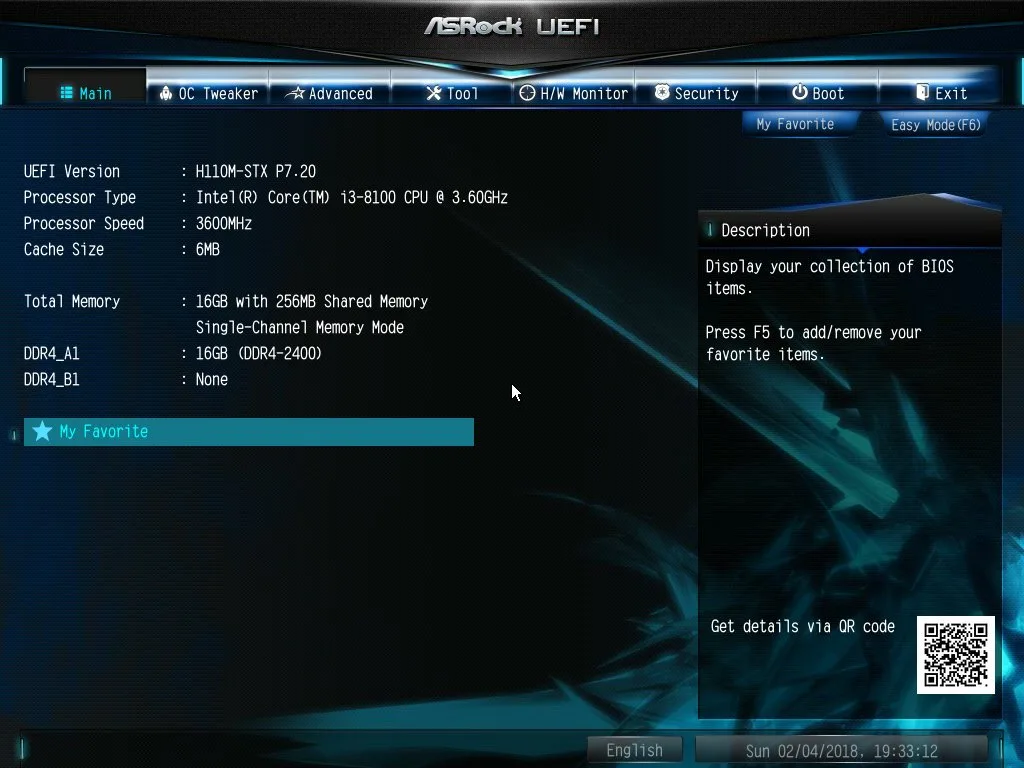 |
| あら不思議 |
タイトルの通りです。具体的には、Deskmini 110でCore i3-8100を動かす方法です。
8350Kも動くかもしれませんが未確認。ほとんど前者が選ばれると思いますが。
[注意]
- 改造にあたるので、保証がなくなります。
- 今後BIOSを更新できなくなります。理由は読むとわかります。
- Intel MEのバージョンが古くなります。
脆弱性があるのでセキュリティ的に問題があります。 - 壊れても知りません。だれも責任はとりません。
- 何をしているかわからない人は、マネしないでください。
- わからない点は自分で調べてください。人に聞かないでください。
- 応用しても6コアのCPUは動きません(電源が入らない)。
壊れても泣かない。ましてや店に泣きつくのはもってのほかです。
[条件]
- DeskMini 110のBIOSバージョンが7.20以前である。
- Intel MEのバージョンが11.8.50.3425より古い。
DeskMini 110の場合、2018年2月現在の最新BIOSは
7.40ですが、7.40にするとIntel MEのバージョンが上記のものになります。
そして、一度でも7.40に書き換えると
Intel MEのバージョンがダウングレードできなくなります。
それでも、無理やりIntel MEダウングレードする方法は(一応)ありますが、
ここでは解説しませんので気合で調べてください。
ヒント: me unlock 降级
[方法論]
- ASRockのZ370マザーボード用BIOSから、以下をDeskMini 110のBIOSファイルに移植する。
・Coffee Lake-SのCPUマイクロコード(4コアモデル用のもの)
・GOPドライバー、VBIOS(画面表示用) - (場合によっては)DeskMini 110のIntel MEをダウングレードする。
- 編集したBIOSをDeskMini 110に適用する。
[必要なもの]
- ASRockの、適当なZ370マザーボード用BIOSファイル。
筆者はZ370 Pro4用のVer1.50を使いました。 - DeskMini 110のBIOS。Ver7.20のものを使います。
- BIOS用ファイルを編集するソフトウェア。
具体的にはUEFITool、MMToolというものを使います。
検索すると案外見つかります。 - 編集したBIOSを書き込むソフトウェア。
編集したBIOSは、Instant Flash(BIOS上からBIOS更新する機能)では
更新することができないため、Windows上で別のソフトを使う必要があります。
これは、BIOSを作っているAmerican Megatrendsが普通に公開している
AMI Firmware Update(AFU)を使います。
DeskMini 110の場合は、Aptio V用です。
[箇条書き]
-
UEFIToolでZ370 Pro 4用のBIOSファイルを開き、
GOPドライバ・VBIOSをファイルとして抜き出す。検索ヒント
GOPドライバ:380B6B4F-1454-41F2-A6D3-61D1333E8CB4
VBIOS: C5A4306E-E247-4ECD-A9D8-5B1985D3DCDA -
MMToolで同じようにZ370 Pro4用BIOSファイルを開き、
[CPU Patch]からCoffee Lake-Sの4コア用マイクロコードを抜き出す。ヒント:CPUID:06EB
-
UEFIToolとMMToolを使い、DeskMini 110のBIOSファイルに
さきほど抜き出したマイクロコード、GOPドライバ・VBIOSを入れ込む。マイクロコードはそのまま入れると問題があるため、
BIOSファイルが既存で持っているSkylake/ Kaby Lakeのマイクロコードの
どちらかと入れ替える。
DeskMini 110に入っているCPUがSkylakeなら→Kaby Lakeの方を入れ替える。
DeskMini 110に入っているCPUがKaby Lakeなら→Skylakeの方を入れ替える。 -
(必要な場合は)Intel MEをダウングレードする。
-
編集したBIOSファイルをAFUで開いて、BIOSを書き込む。
[Program All Blocks]を選んでおく。 -
書き換え終わったら電源を切り、CPUを入れ替える。
-
電源を入れて動くか確認する。
一応、筆者の手元ではBIOSの表示・Windowsの起動・画面表示までは確認しました。
[最後に]
くどくて申し訳ありませんが、
- 改造にあたるので、保証がなくなります。
- 今後BIOSを更新できなくなります。理由は読むとわかります。
- Intel MEのバージョンが古くなります。
脆弱性があるのでセキュリティ的に問題があります。 - 壊れても知りません。だれも責任はとりません。
- 何をしているかわからない人は、マネしないでください。
- わからない点は自分で調べてください。人に聞かないでください。
- 応用しても6コアのCPUは動きません(電源が入らない)。
以上です。