ミスして起動しなくなったDeskMini B250を蘇生した話
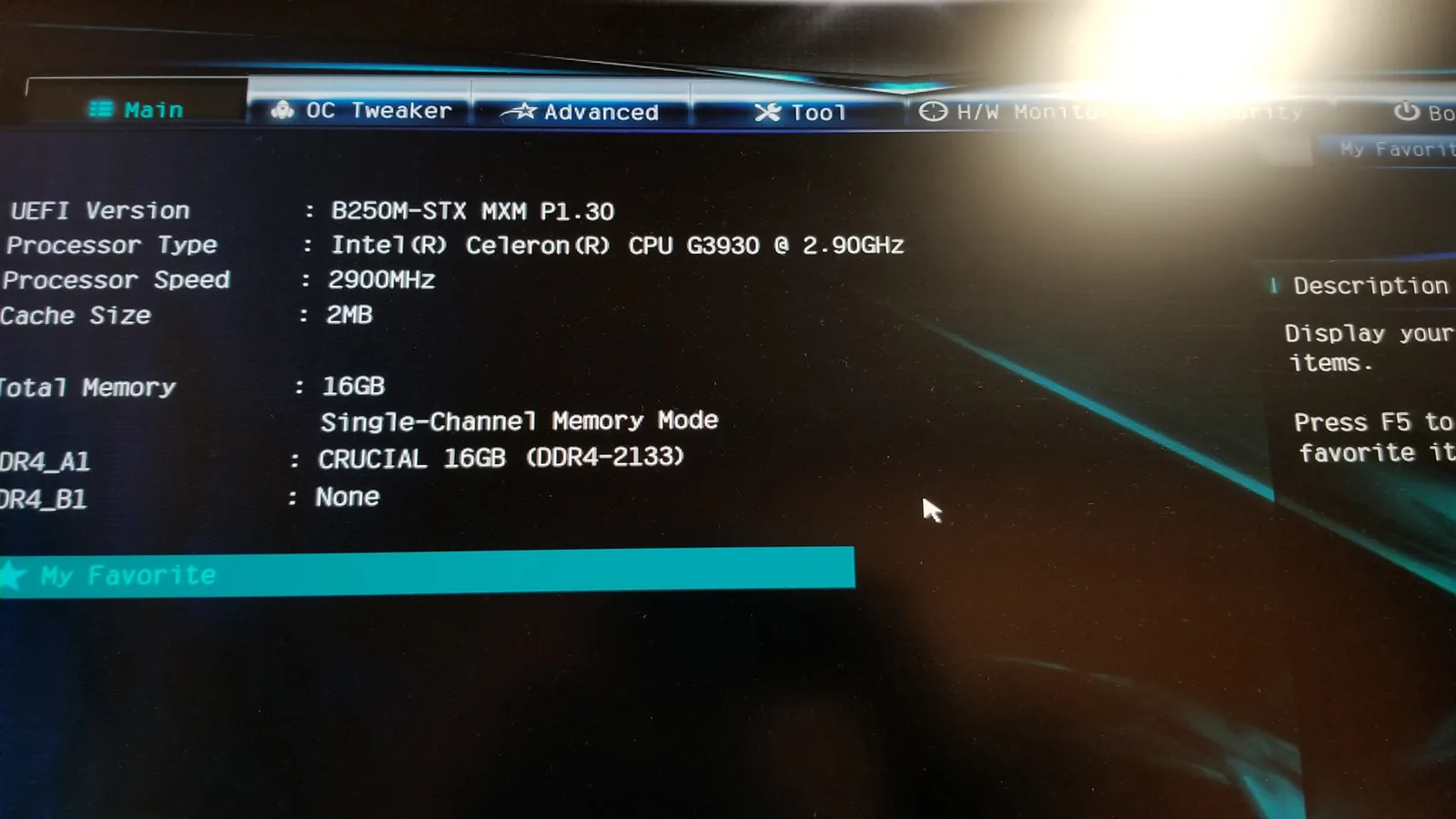
つい先日ですが、DeskMini B250のBIOSを書き換えていたら突然電源が落ち
起動してこなくなってしまいました。
あまりに焦ってしまい、これはまた輸入か?ハンドキャリーか?という気分になりました。
しかし深呼吸したのち、こういう時ROMライターとかでなんとか復旧する人いるな?
と思い立ち、あれこれ検索してみたら案外何とかなりそう……という事がわかったため
何とかなるやろ!というガバガバな心でなんとかやってみることにしました。
※マネする場合は自己責任でどうぞ
[BIOSチップを探す]
とりあえずBIOSチップを探します。
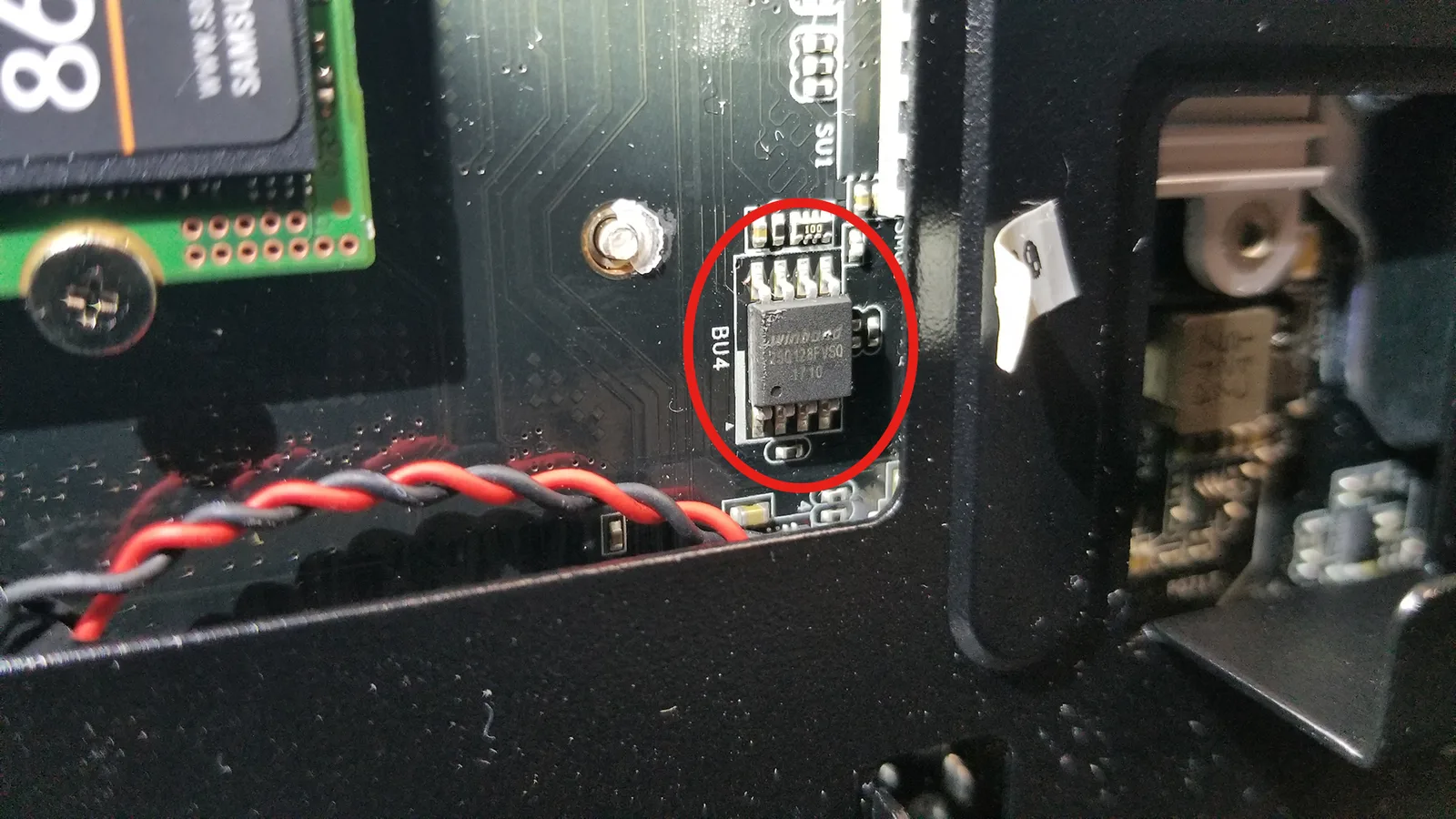
Deskmini B250のマザーボードであるB250M-STX MXMは、背面にありました。
 |
| BIOSバージョンのシールが貼ってあるので剥がした |
BIOSチップはソケットにはまってるタイプもありますが、
本機は基板にハンダ付けされていました。
BIOSチップは、WinbondのW25Q128FVシリーズという16MBのモデルのようです。
[方法を調べる]
次に、アカンことになったBIOSを焼き直す方法を調べました。
ちょっと調べたら、以下のようなページが出てきました。ほとんどビンゴです。
LGA1151 ASUSマザーボードBIOS復旧 1/2 ROM焼き - ふらっと 気の向くままに
マザーボードこそ違いますが、自分のやりたいことと同じ。
さらにBIOSチップまでほとんど同じです。
そして必要な道具までAmazonで手に入ることが分かったので、速攻注文しました。
今回はPCに繋いで使うEEPROMライターと、ハンダ付けされているBIOSチップ
(SOP8タイプ)にデータを流すためのテストクリップを調達。
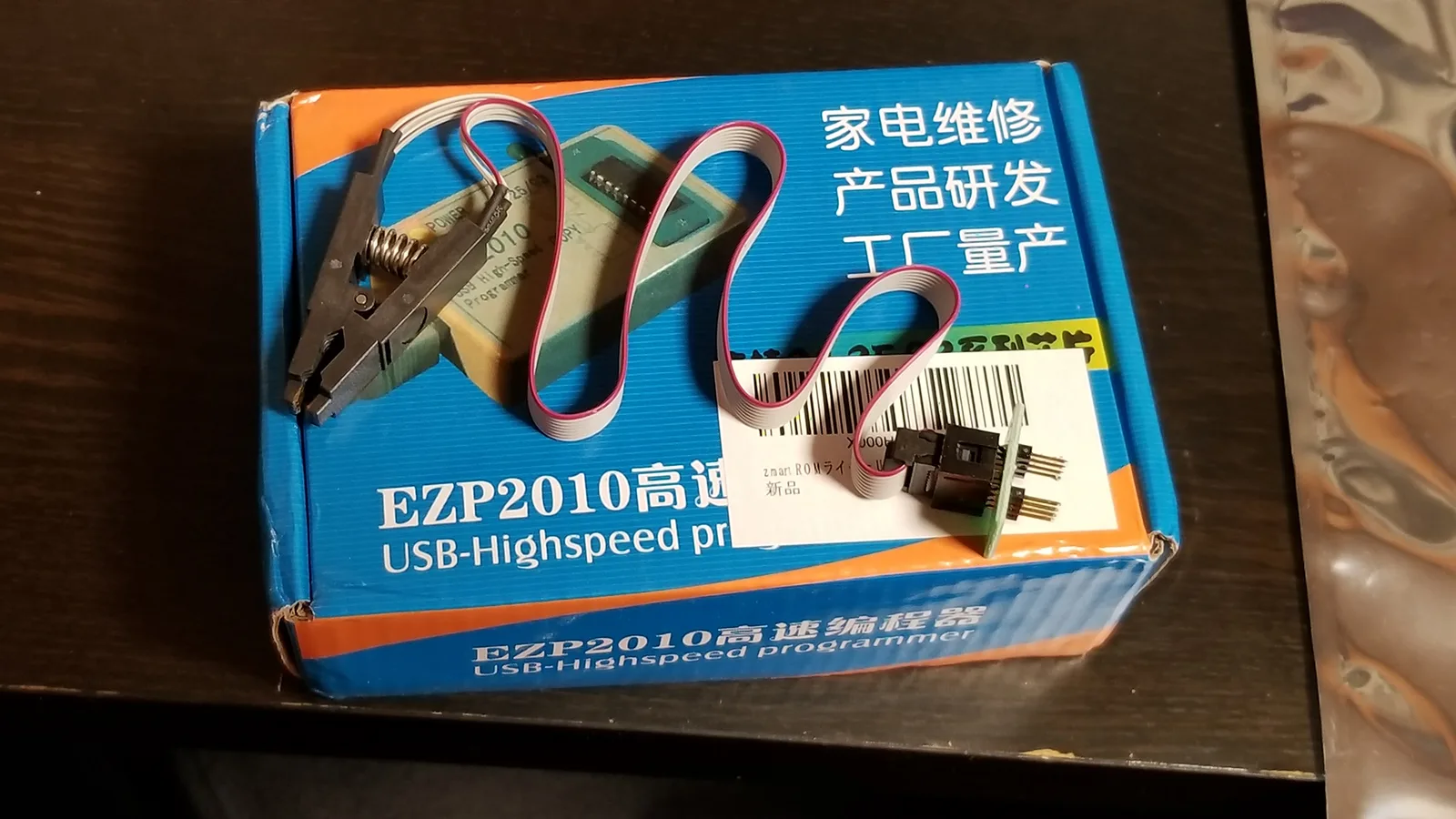
ROMライターはEZP2010という製品で、中華なプロダクトみたいです。
テストクリップは洗濯ばさみみたいなやつで、チップを挟み込みます。
しかしROMライターってもっとするもんだと思ってましたが
2,000円そこらなら気軽に買えますね。ヤバい。
[そして復旧へ]
 |
| 箱がいかにもなROMライター |
翌日にはAmazonから届きましたので、速攻で“オペ”を開始します。
手順はこんな感じでした。
なお、事前にこの動画の説明にあるリンクからドライバとアプリケーションを
ダウンロードしています。
UEFI BIOS Chip Recovery/Reprogram Guide V2 ( EZP2010 Programmer)
-
DeskMini B250からマザーボードを外し、マザーボードは電池を抜いておく。
-
ROMライターを別のPCに接続し、ドライバーをインストールしておく。
ドライバーにWindows 10用はないので、8用を使います。
なお、そのままだとドライバに署名がないと怒られてインストールできないので
テストモードに入ってからインストールします。
インストールが終わったらケーブルを抜きます。 -
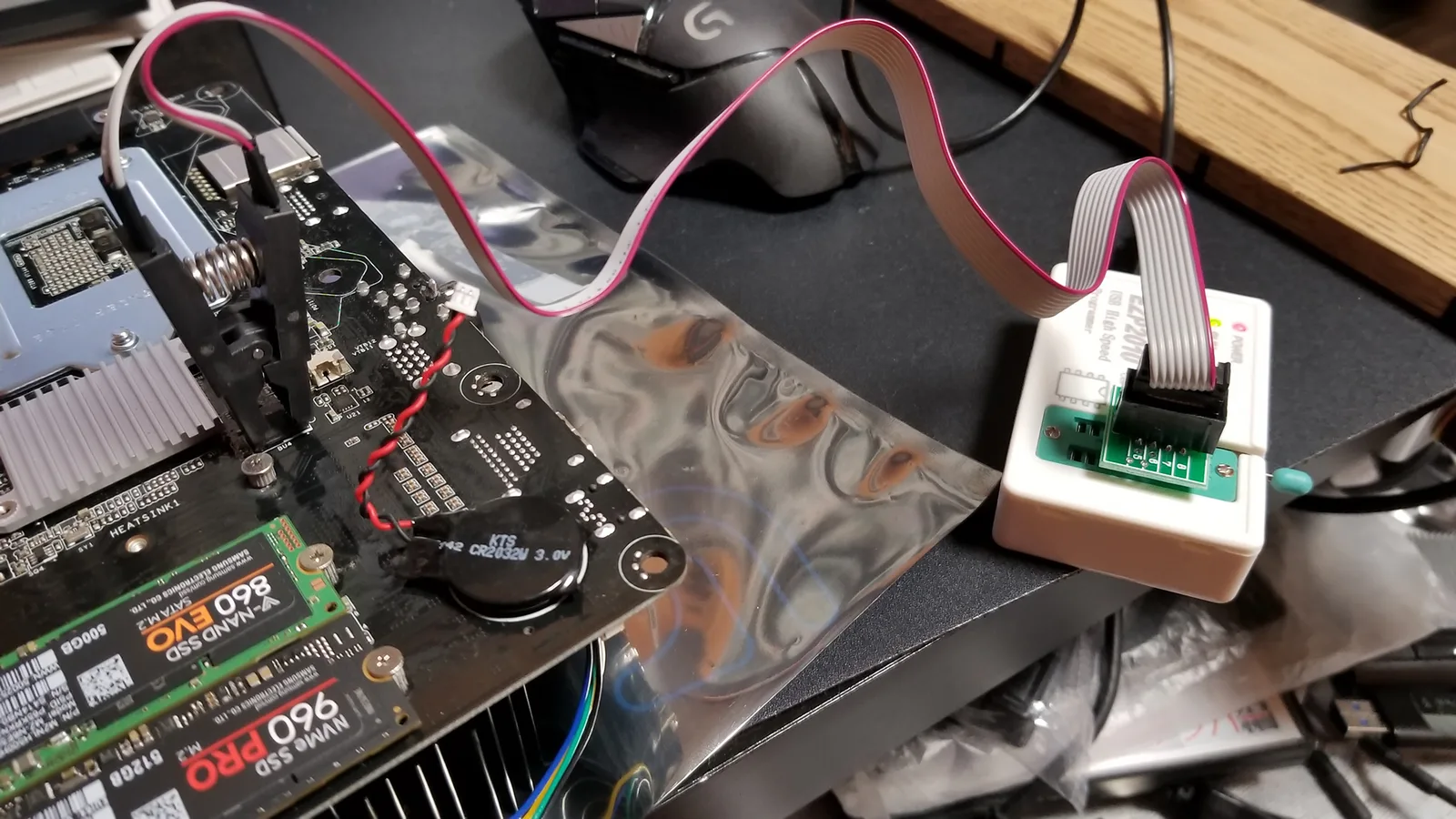
テストクリップでBIOSチップを挟む。
BIOSチップとテストクリップにはピンの順番があるため、これを合わせます。
順番は型番で検索して調べます。
今回のWinbondは、1ピンがチップ表面の〇印部分になっていました。テストクリップは、伸びているケーブルの赤線部分が1ピンでした。
オペの風景 -
テストクリップの反対側をROMライターに接続する。
ROMライターのレバーを起こし、レバー側のソケットに差し込む。
差し込んだらレバーを倒して固定。 -
USBケーブルでROMライターを接続し、ダウンロードしたソフトウェア(EZP2011)を起動。
-
[Detect]ボタンを押すと、チップが勝手に認識される。
されない場合はクリップで挟み直す。 -
最初に必ず[save]ボタンでBIOSのバックアップを念のため取る。
ただし、今回は起動しない状態だったのでこれを省略しました。 -
書き込む前に[Erase]ボタンを押し、チップの中身を消去する。
これをやらないと後で失敗します。 -
[Load]ボタンでBIOSのファイルを読み込ませる。
-
[Program]ボタンでBIOSを書き込む。
-
終わったら[Verify]ボタンで内容がおかしくないか確認する。
[Erase]をせずにいきなり書き込むと、まずVerifyが失敗します。 -
終わったらROMライターを取り外し、テストクリップを外す。
あとはマシンを元に戻して、電源を入れるだけです。
今回は問題なく書き込みができたためか、無事元に戻りました。
[所感]
これでBIOS焼きをミスっても何とかなるな!ガハハ!……たぶん。