組める!自家製ThinkPad X230(完成編)
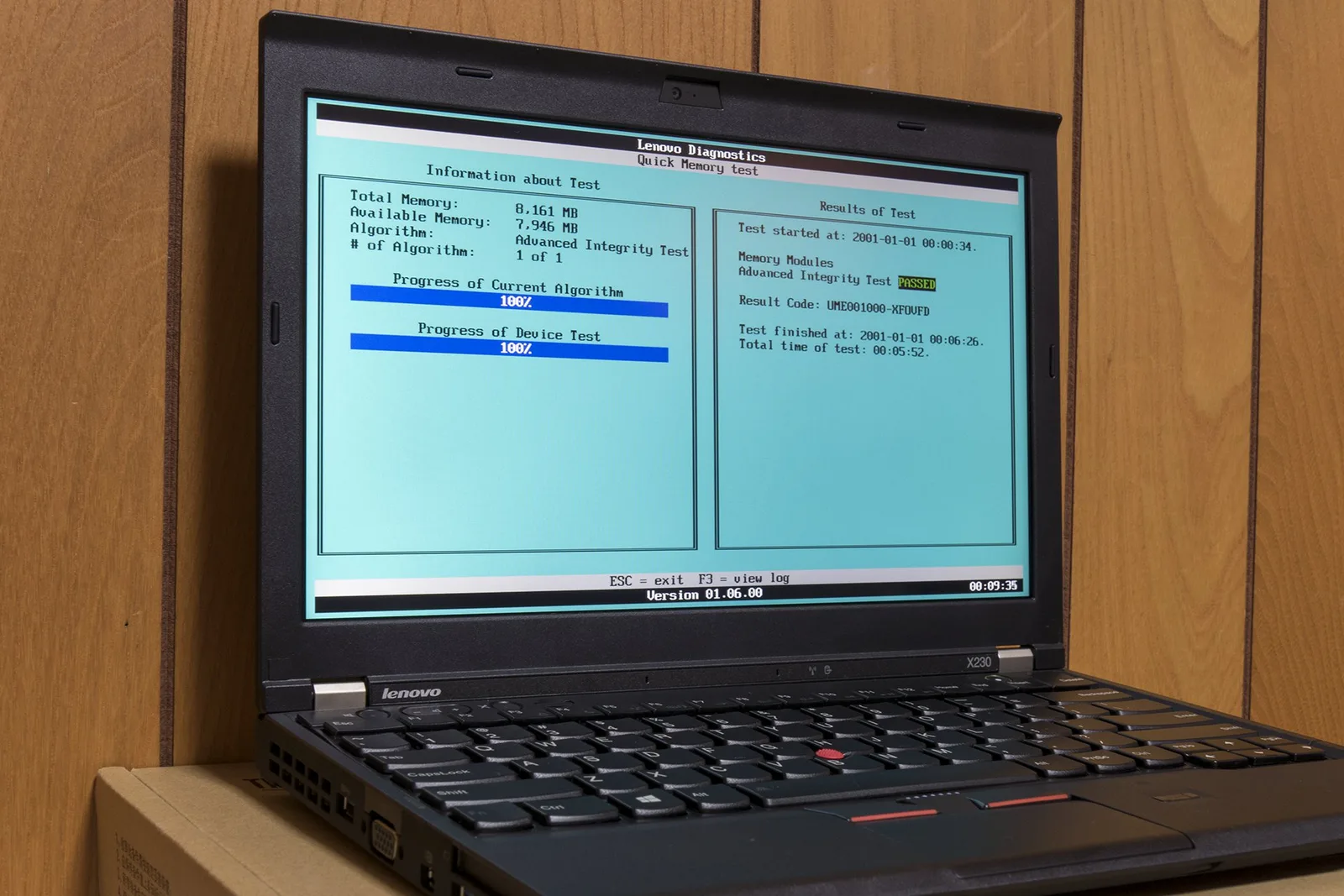
自家製ThinkPad X230組立編も、ようやく第3回です。これで完成編です。
前回でThinkPad X230の上半身は組み立てが終わりました。次に下半身の組み立てを行ない、
あとで上半身を組み付けて完成です。下半身は簡単です。
まず、下半身のベースとなるボトムケースを準備します。
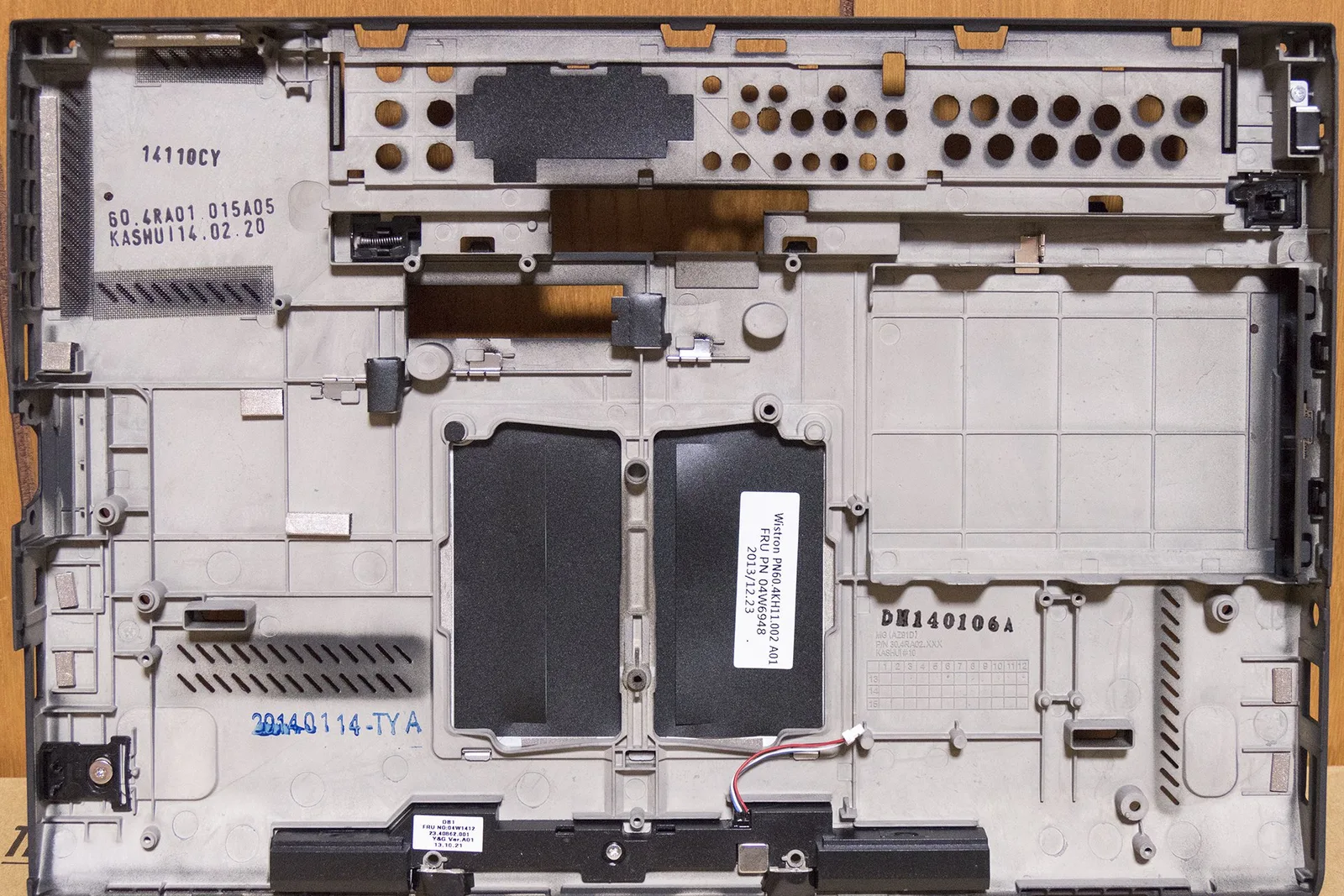 |
| 既にスピーカーが取り付けてあるが、外した方がいいです |
写真のようにメモリの蓋は付けておいてもいいですが、
HDD部分の蓋やスピーカーは後で取り付けましょう。
次はシステムボードです。ヒートシンク/ファンは最初から取り付けてあります。
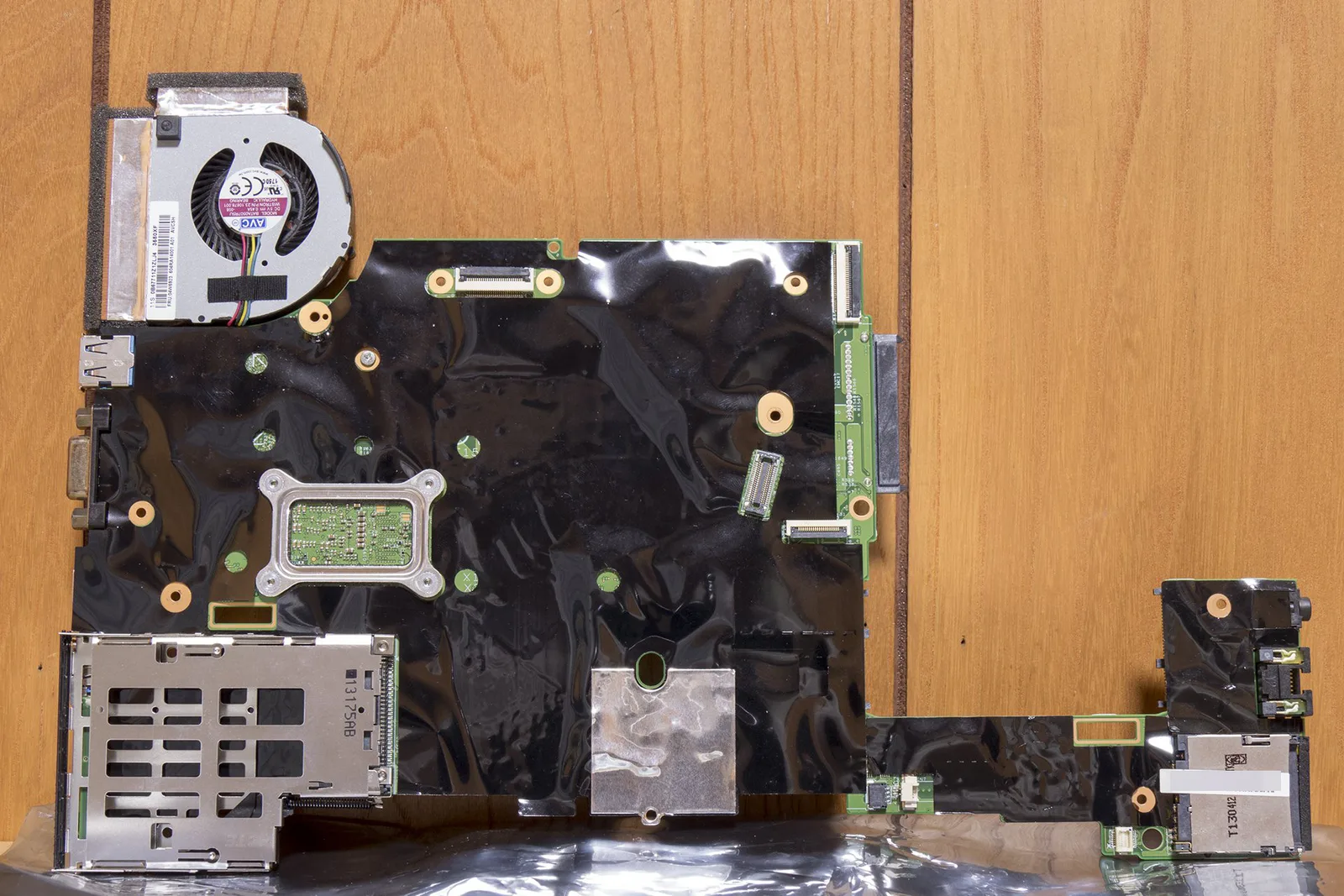 |
| 最近のThinkPadより大きいシステムボード |
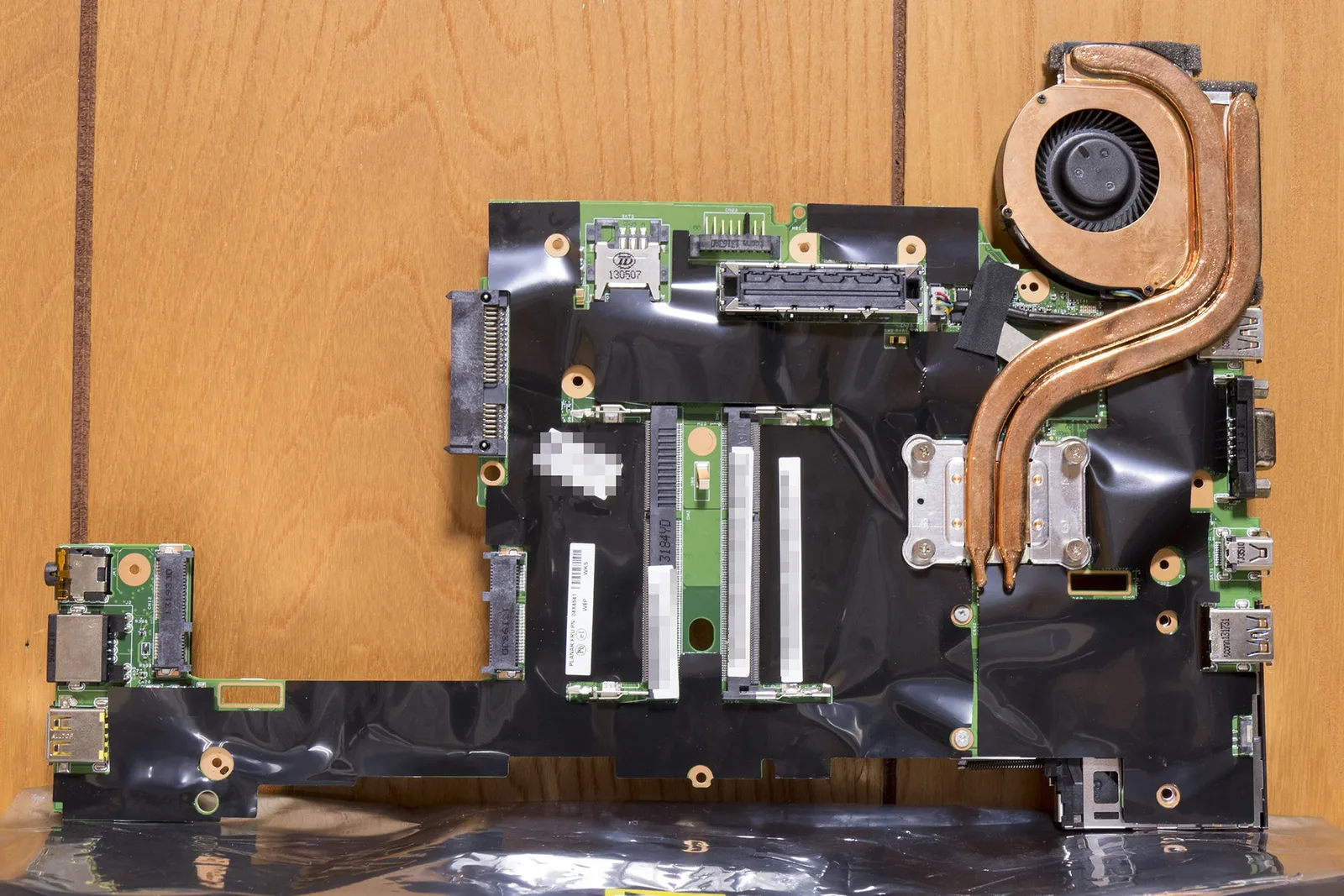 |
| 裏面にACジャックのコネクタがある |
いきなりボトムケースに組み付けるとACジャックが後付け出来ず二度手間なので、
落ち着いて裏面に取り付けます。
メモリスロットもありますが、ここでメモリを取り付けても後でやってもかまいません。
表面にCMOSバッテリを取り付けるのを忘れずに。
バッテリーは両面テープで固定しますが、だいたいの位置がシステムボードに示してあるので、
なかなか親切です。
ここまで終わったらボトムケースに組み付けます。
ボードの取り付けは右側、イヤホンジャック側からやりましょう。
ネジ留めの箇所は保守マニュアルを参照してください(めんどくさくなった
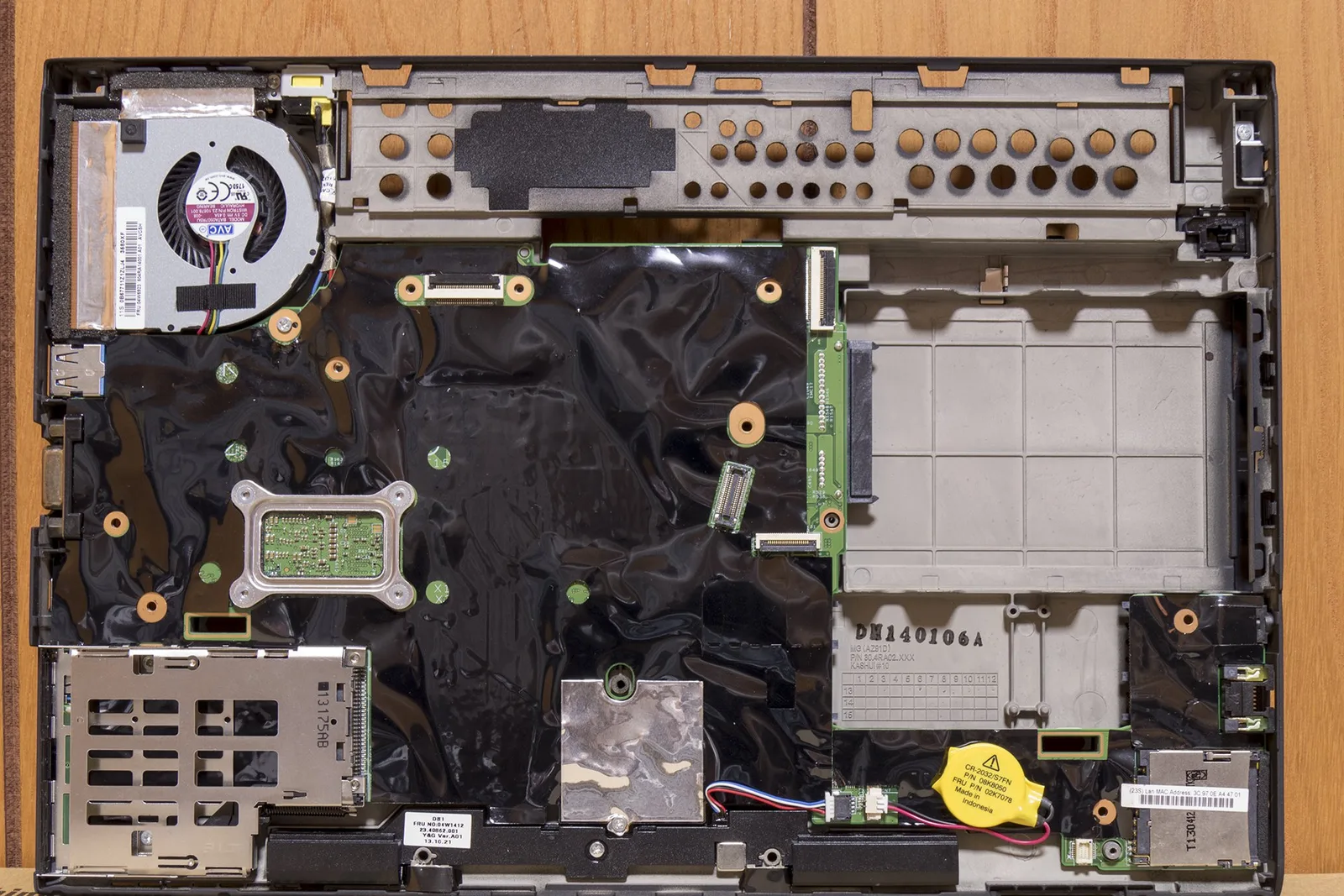 |
| ほとんど完成に近い(?) |
ここまできたら、後はSSDや無線カード、BTモジュールなどを取り付けます。
下の写真、赤枠部分が取り付けしたパーツ類ですね。
このあとにmSATA SSDも取り付けました。
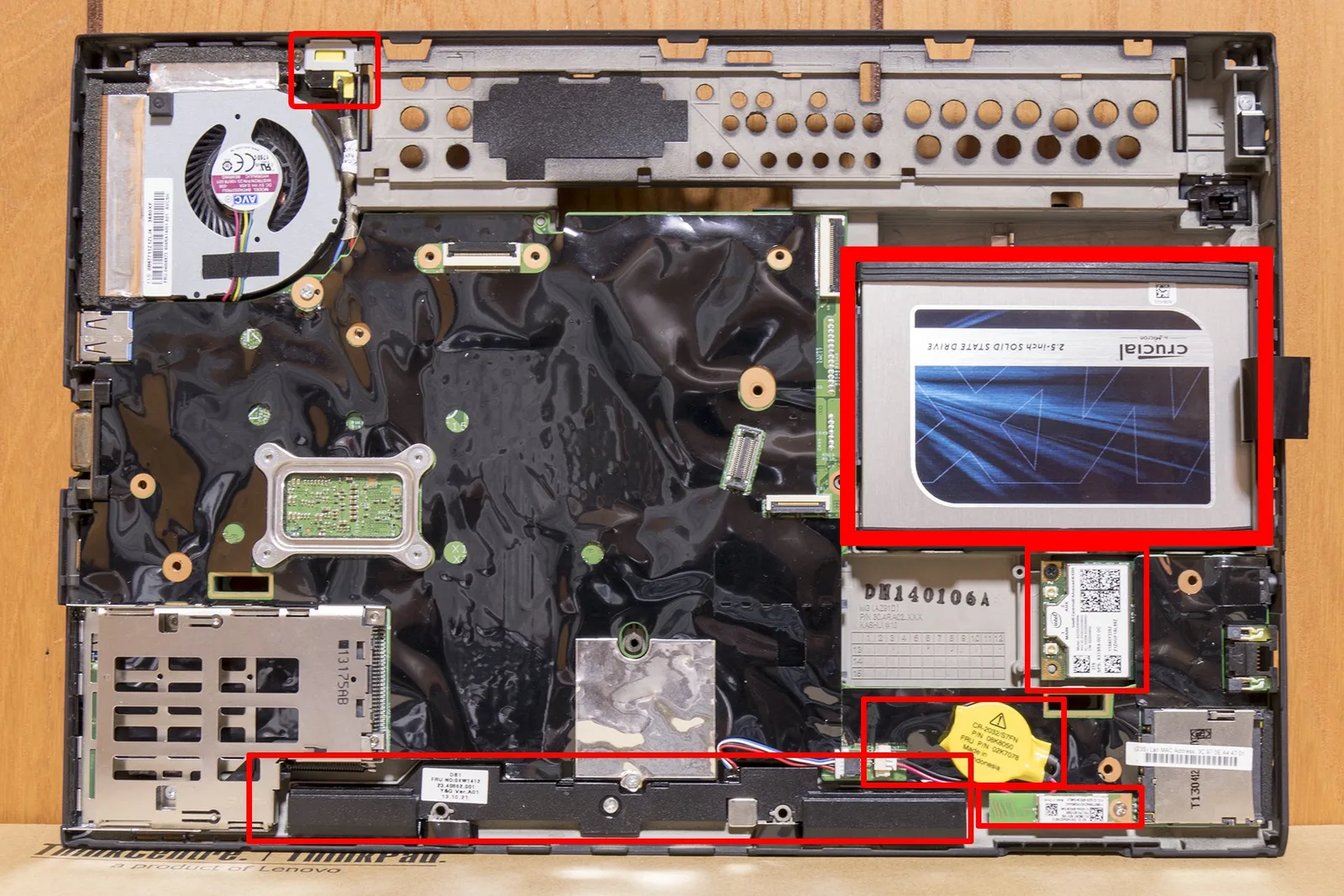 |
| ぎっしり部品が詰まった感じの内部 |
もうあと一息ですが、上半身の取り付けという細かい作業があります。
何が細かいかというとアンテナ配線です。これは面倒ですが、キッチリこなしましょう。
まずは上半身をボトムケースに載せます。アンテナケーブルや、LCD/LEDケーブルが
ヒンジに踏んづけられないよう注意。ヒンジにはケーブルが通るスキマがあります。
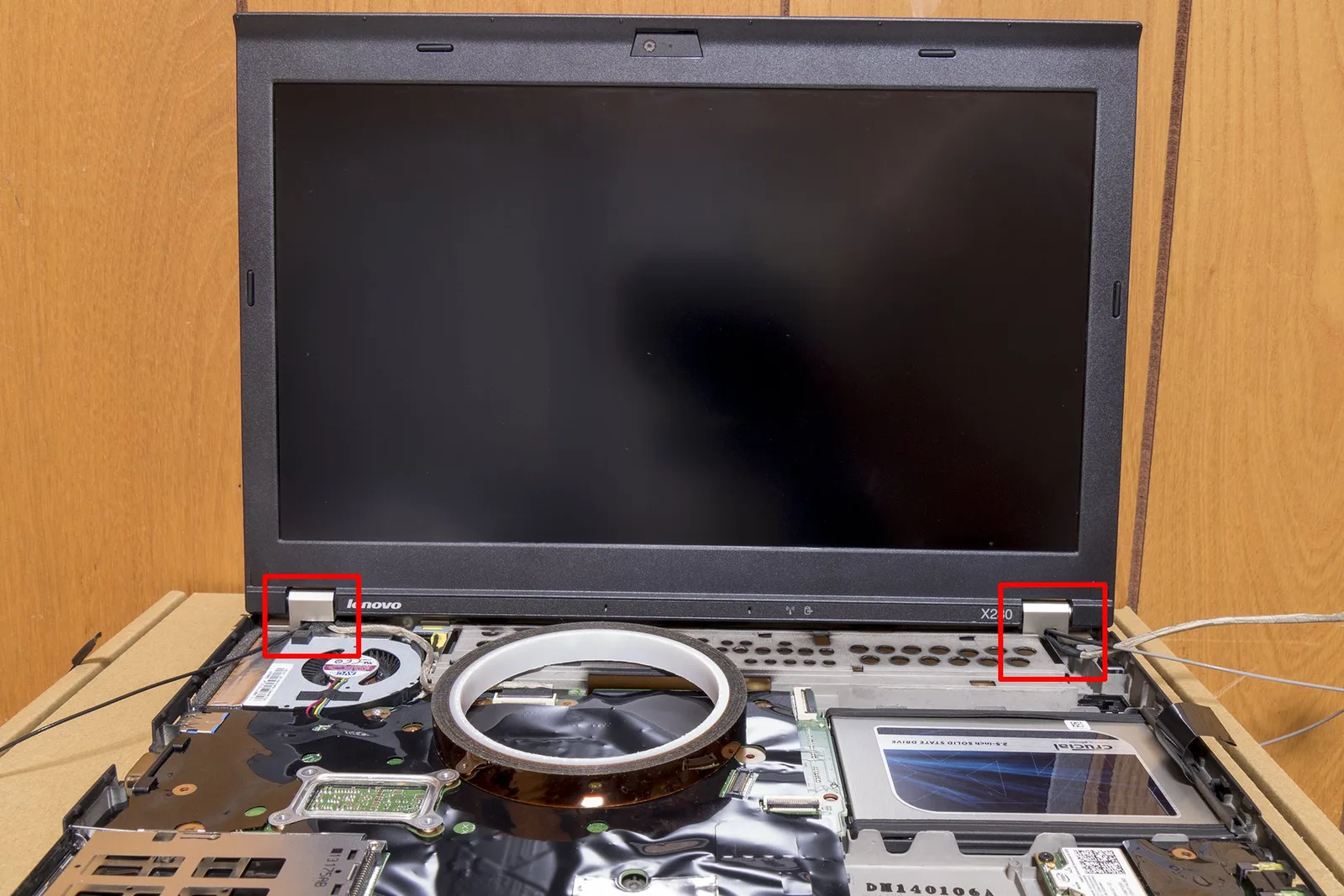 |
| アンテナやケーブルは左右ヒンジから出す(赤枠部分) |
上半身を載せたら、ヒンジをネジ留め。
このあとキーボードベゼルを載せますが、その前にLCDケーブルを
システムボードに接続、次に右側のアンテナケーブルをボトムケース右端にある
ケーブル経路に通します。
その後にキーボードベゼルを載せ、残りのアンテナケーブルを通します。
アンテナケーブルの経路はカバーがあり、テープなどで固定しなくていいような設計になっています。
(余談ですが、ThinkPad X200/201のころはケーブルをテープでペタペタ固定する必要があり、
メーカーが使っていた黒いテープは経年劣化でベタついたりして大変でした)
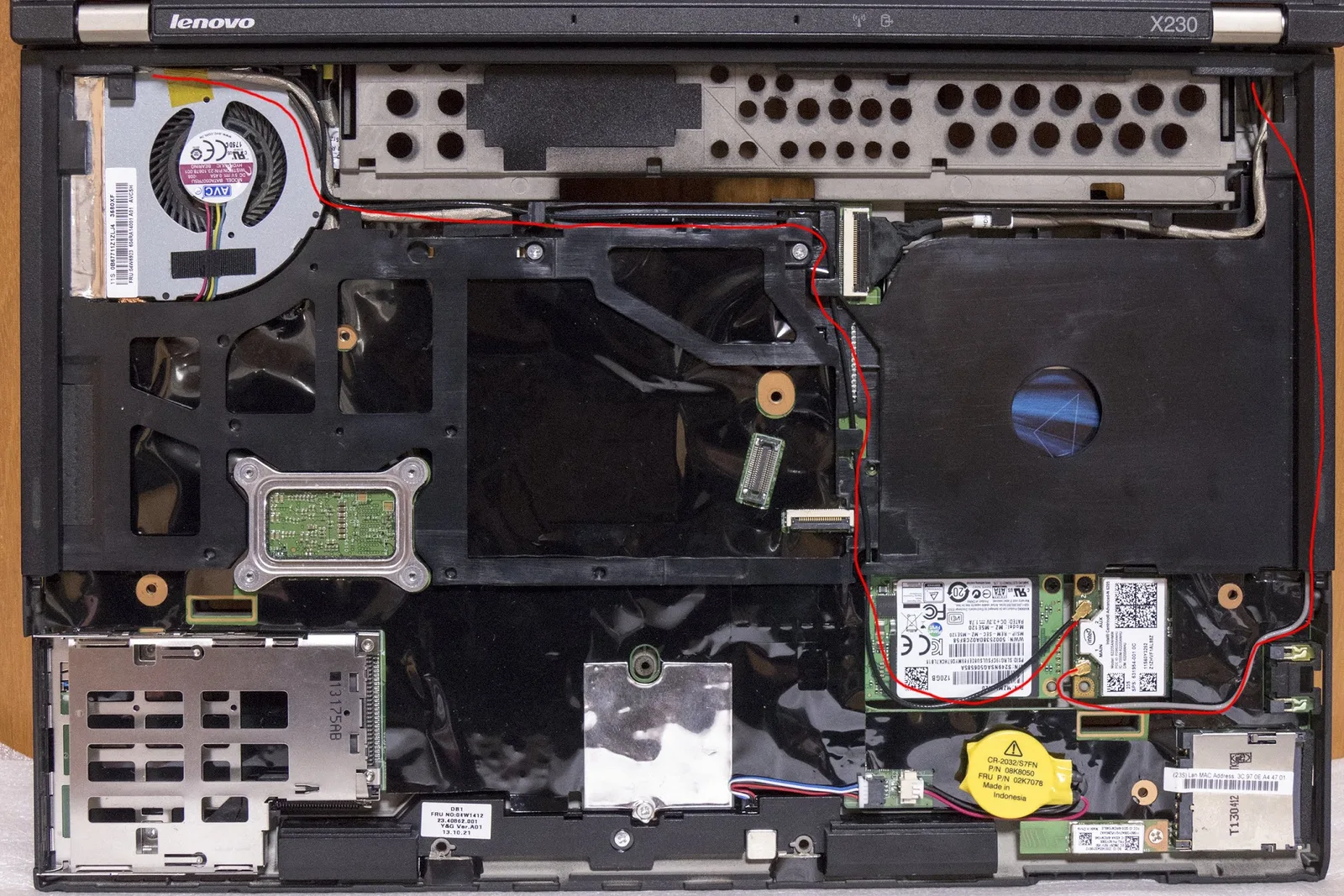 |
| 赤線はおおまかなアンテナケーブルの経路 |
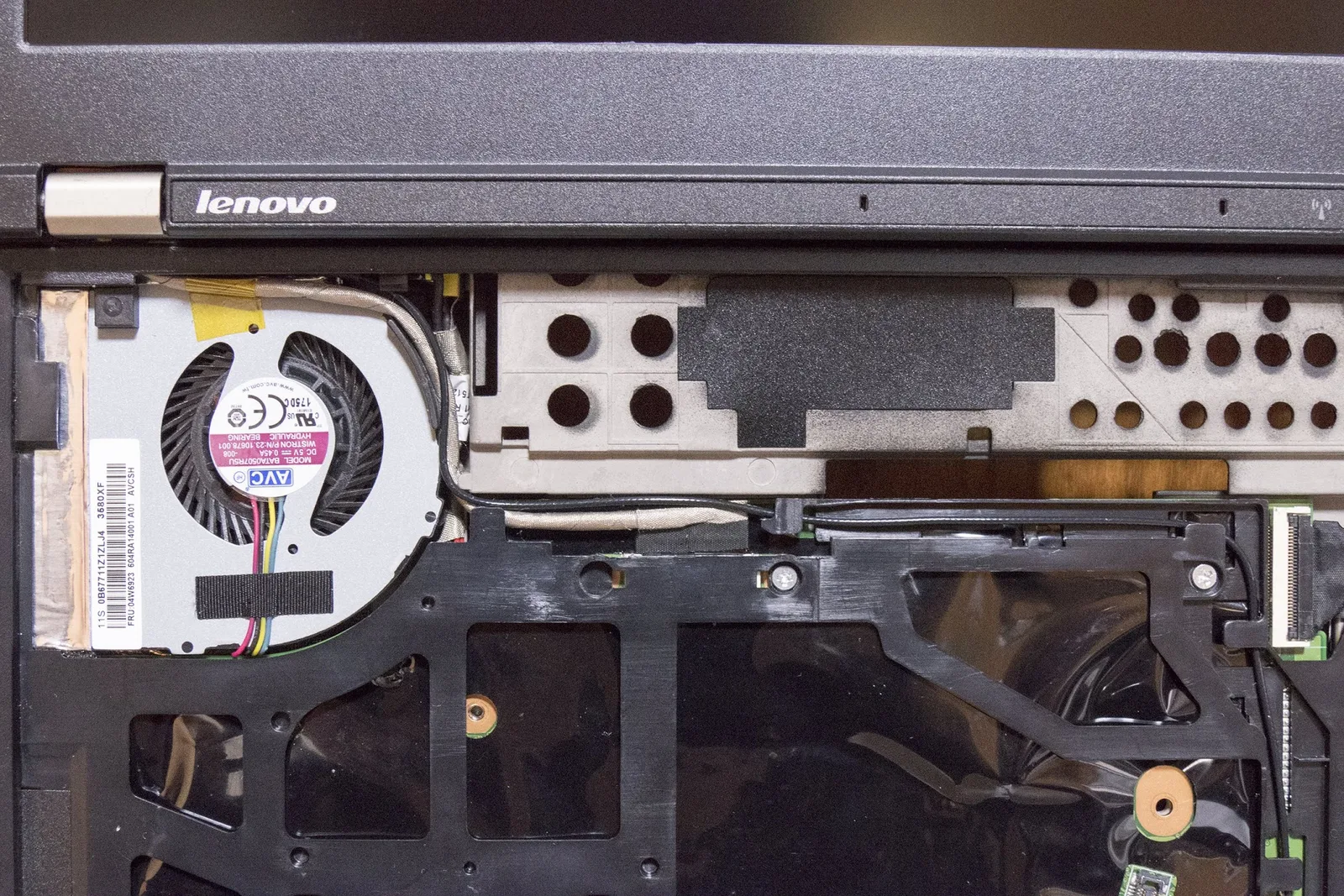 |
| 左側のアップ |
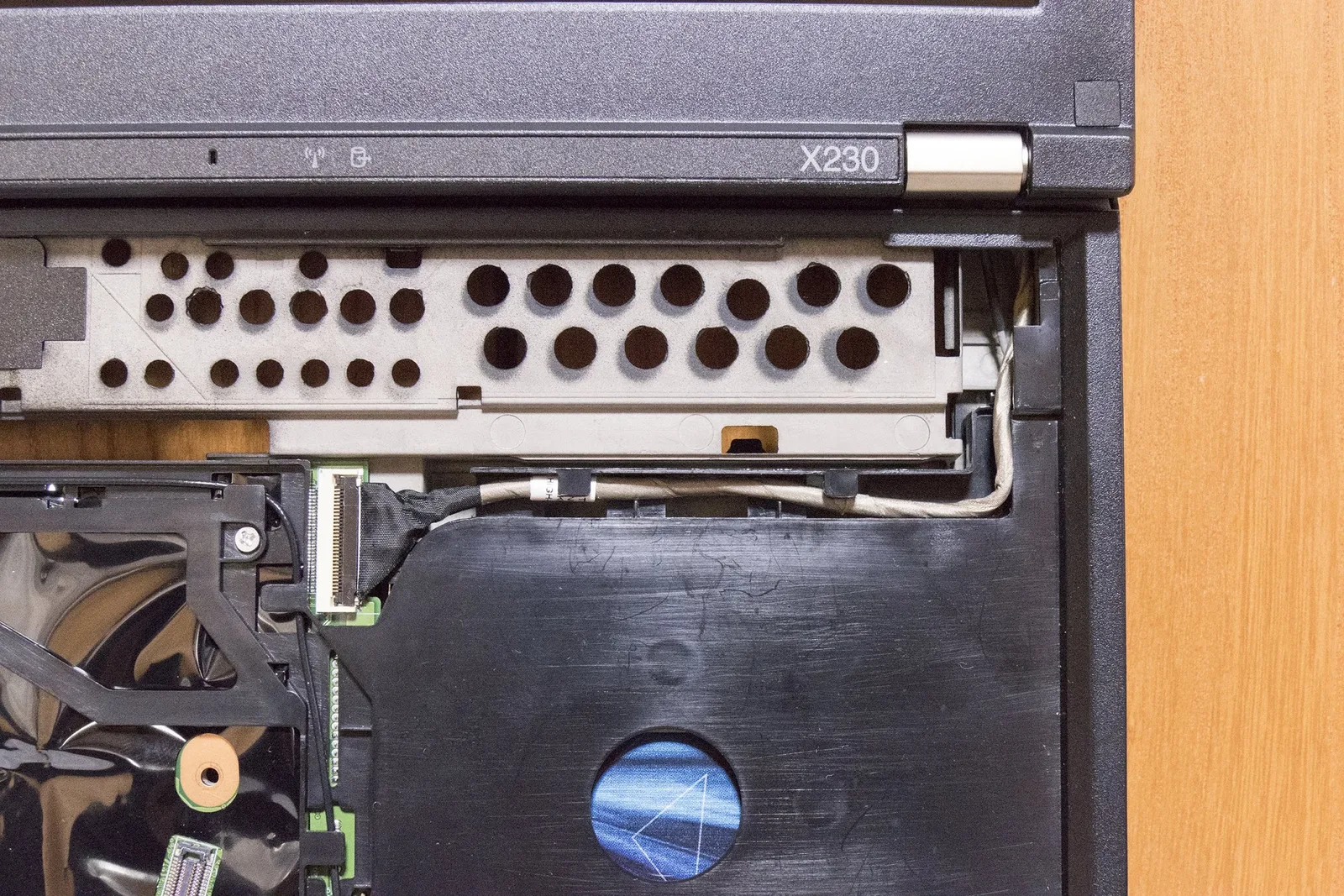 |
| 右側のアップ |
あとはパームレスト、キーボードを取り付け裏側からネジ留めすれば
組み立ては完成です。無事起動できた時の達成感はハンパないです。筆者だけ?
とはいえ、新品のシステムボードの場合はシリアルナンバーなどが入ってません。
システムボードの個体識別番号(UUID)もないため、毎回起動時にエラーが出てしまいます。
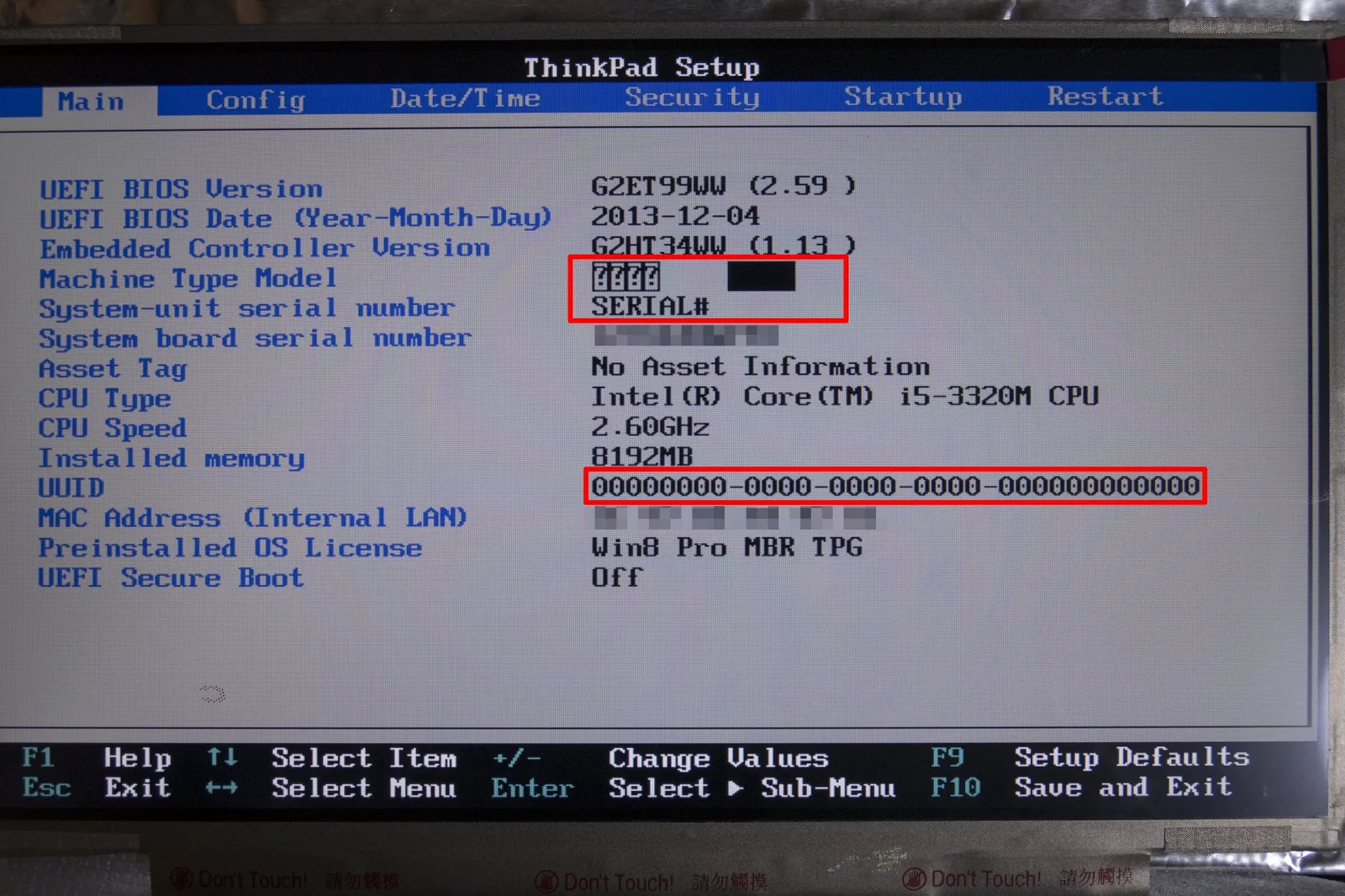 |
| 赤枠部分を設定しないといけない |
これらは保守用ツールであるThinkPad maintenance disketteという
ソフトウェアを使うことで設定できます。
保守用ですが、レノボのwebサイトから普通に手に入るようです。詳しくはソフト名で
検索してみてください。
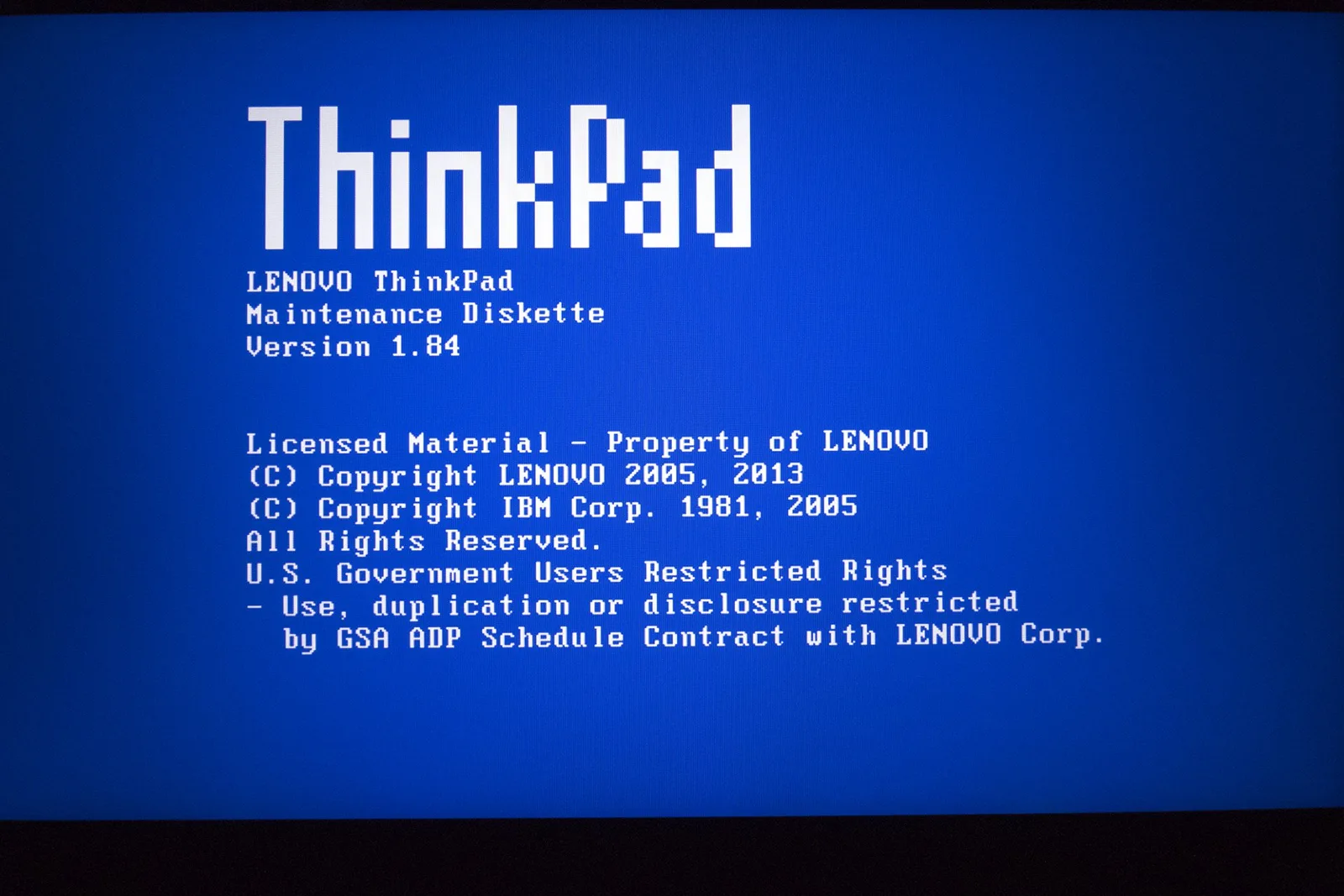 |
| こんな感じのソフトウェア。 シリアルやマシンナンバーなどが書き換えできる |
ということで、長々とお送りしました。
この辺はC89の冬コミに受かれば、本にしてまとめたいと考えていますが、はてさて。
 | ThinkPad X220/230をいじり倒す Ragemax 後ろへ向かって前進 2015-08-15 売り上げランキング : 13263 Amazonで詳しく見る by G-Tools |