組める!自家製ThinkPad X230(上半身組立編)
前回は準備編として、パーツ集めについて書いた『組める!ThinkPad』ですが、
今回は実際にThinkPad X230を組み立てた時の状況や、組立・分解時のコツなどを書いていきます。
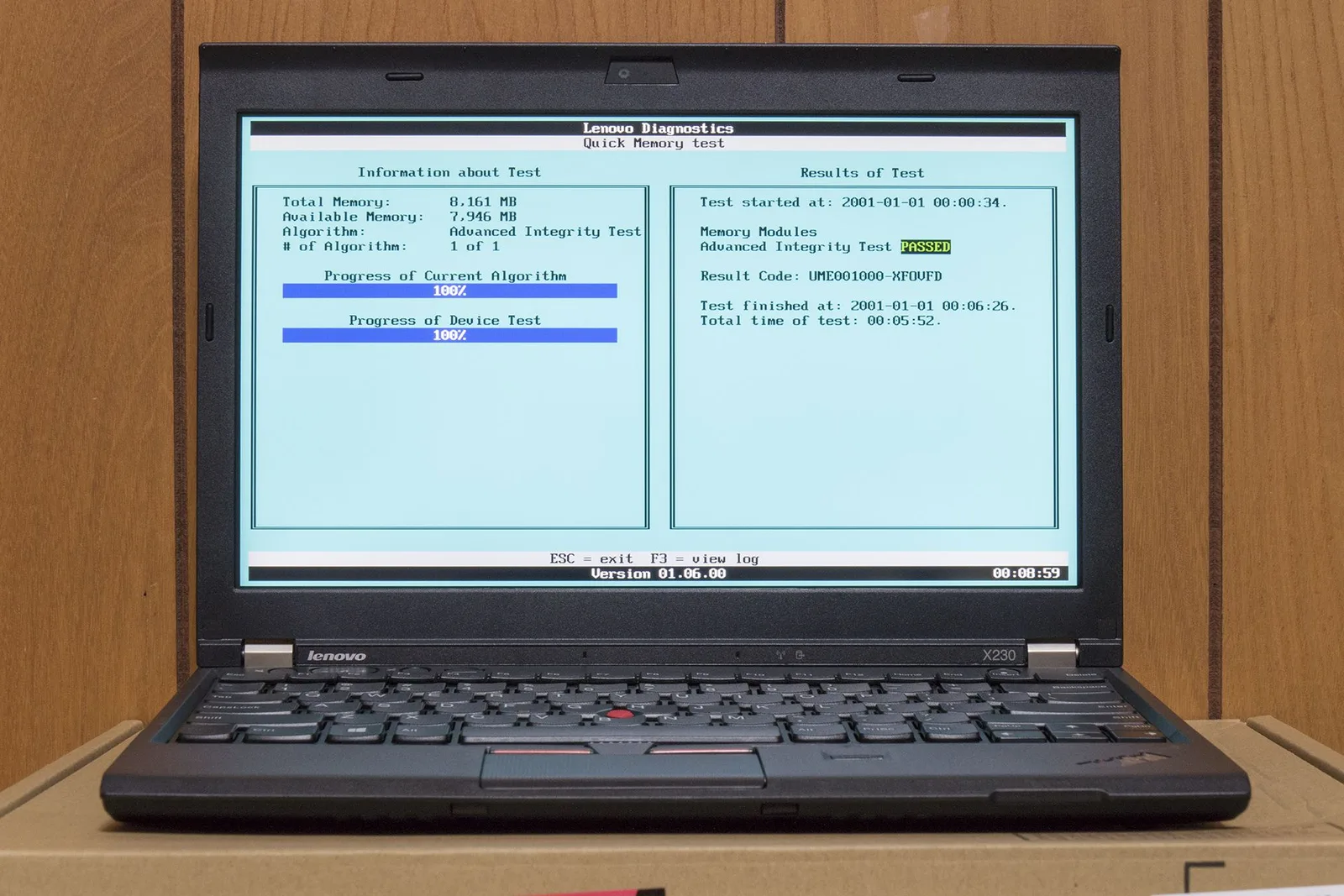
1.動作確認編
システムボードが届き、パーツが完全に揃ったので組立開始。
が、とりあえずボードが動くか確認したかったので、先に最小限の構成で動かしました。
とりあえずパーツ揃ったので、自家製ThinkPad X230の組立に入る。 その前に最低限の構成で動作チェック。 pic.twitter.com/GY79ptkVo7
— のらねこ! (@ragemax) 2015, 9月 15
絵面がみっともないですが、こんな状態でも動きます。
構成パーツは…
- 液晶パネル
- 液晶ケーブル
- システムボード
- 電源ジャック
- キーボード
- CMOSバッテリー
の6点です。キーボードは余ってたX220用を使いましたが、本組みでは当然X230用を使います。
 |
| 新品のシステムボード |
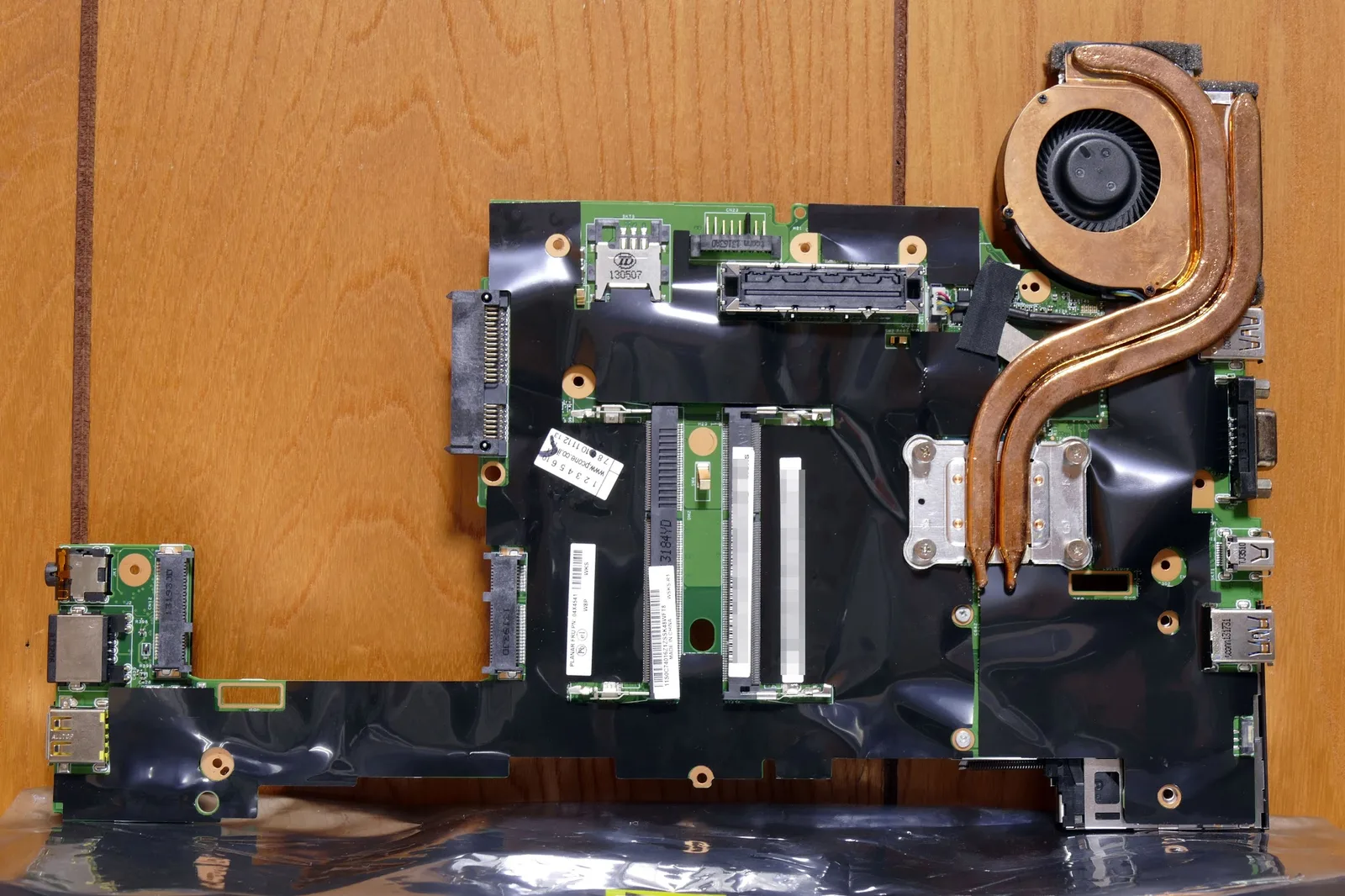
新品のThinkPad X230のシステムボードです。部品番号は04X1431。
Ivy Bridge世代のCore i5-3320M(2コア、2.6GHz、最大3.3GHz)が載っており、
TPMあり/Intel AMT有効、そしてWindows 8 Proのライセンスがプリインストールされています。
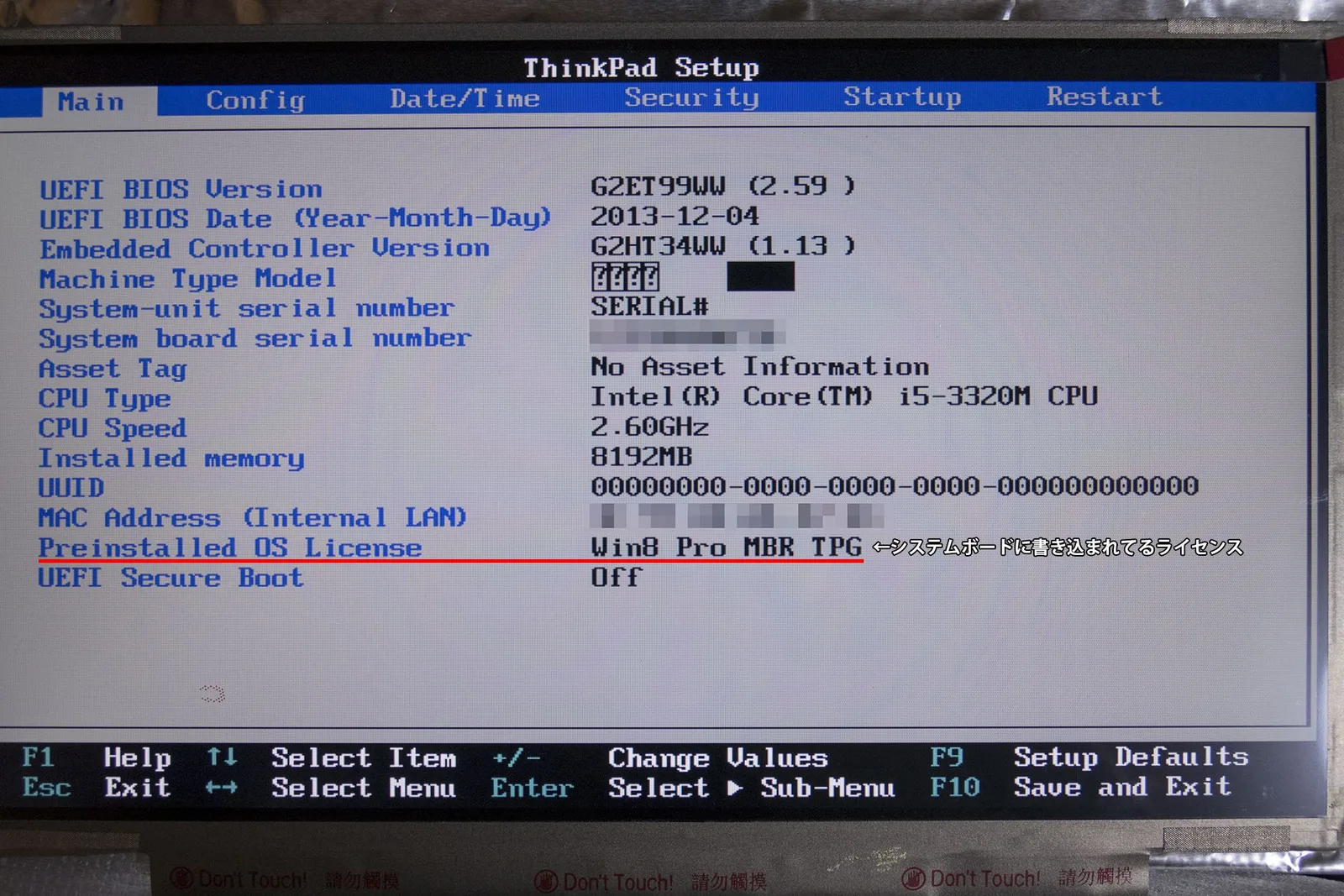 |
| システムボードにOSのライセンスが書き込まれてる |
ライセンスが入っているので、適合するOSをインストールすると
勝手にライセンス認証が完了しています。プロダクトキーの入力も求められません。
Windows 8は、正規のインストール用ディスクがインターネット経由で入手できるので
ライセンス入りのボードを買えば追加費用なしでOSが入れられるわけです。
※ThinkPad X230のシステムボードは、CPUの違い・TPM/AMTのありなし、
そしてOSのありなし、またOSの種類(Win8 Pro/Std)によって膨大な種類がありますので
部品リスト(“ThinkPad X230 fru bom”で検索すると出てきます)とにらめっこして、欲しいボードの
部品番号をよく確かめる必要があります。
とりあえず起動し、この後各USBポートも動くのを確認したので
仮組み・本組みします。
[上半身編]
とりあえず上半身から組んでいきます。 まっさらな天板。ここに無線アンテナやThinkLightのケーブル、カメラ、LEDボード、ヒンジを取り付けて液晶を固定する。 #自家製ThinkPad pic.twitter.com/ZkIJIUCDNt
— のらねこ! (@ragemax) 2015, 9月 15
Webカメラと接続ケーブル。上にかぶっているのはThinkLight。 #自家製ThinkPad pic.twitter.com/JNxRv2CFku
— のらねこ! (@ragemax) 2015, 9月 15
無線アンテナとWebカメラ等を取り付けた。 #自家製ThinkPad pic.twitter.com/UmkwG009Ru
— のらねこ! (@ragemax) 2015, 9月 15
まずWebカメラにカメラケーブルを取り付け、天板に固定します。
カメラの右側をはめこみ、カメラ固定部分左側のツメを外側に開きながら
カメラ左側を固定します。
その後、ThinkLightをカメラ上側に貼り付け、開閉センサー(?) 部分を
カメラの右側に固定します。ケーブルがちょっと窮屈ですが(写真参照)
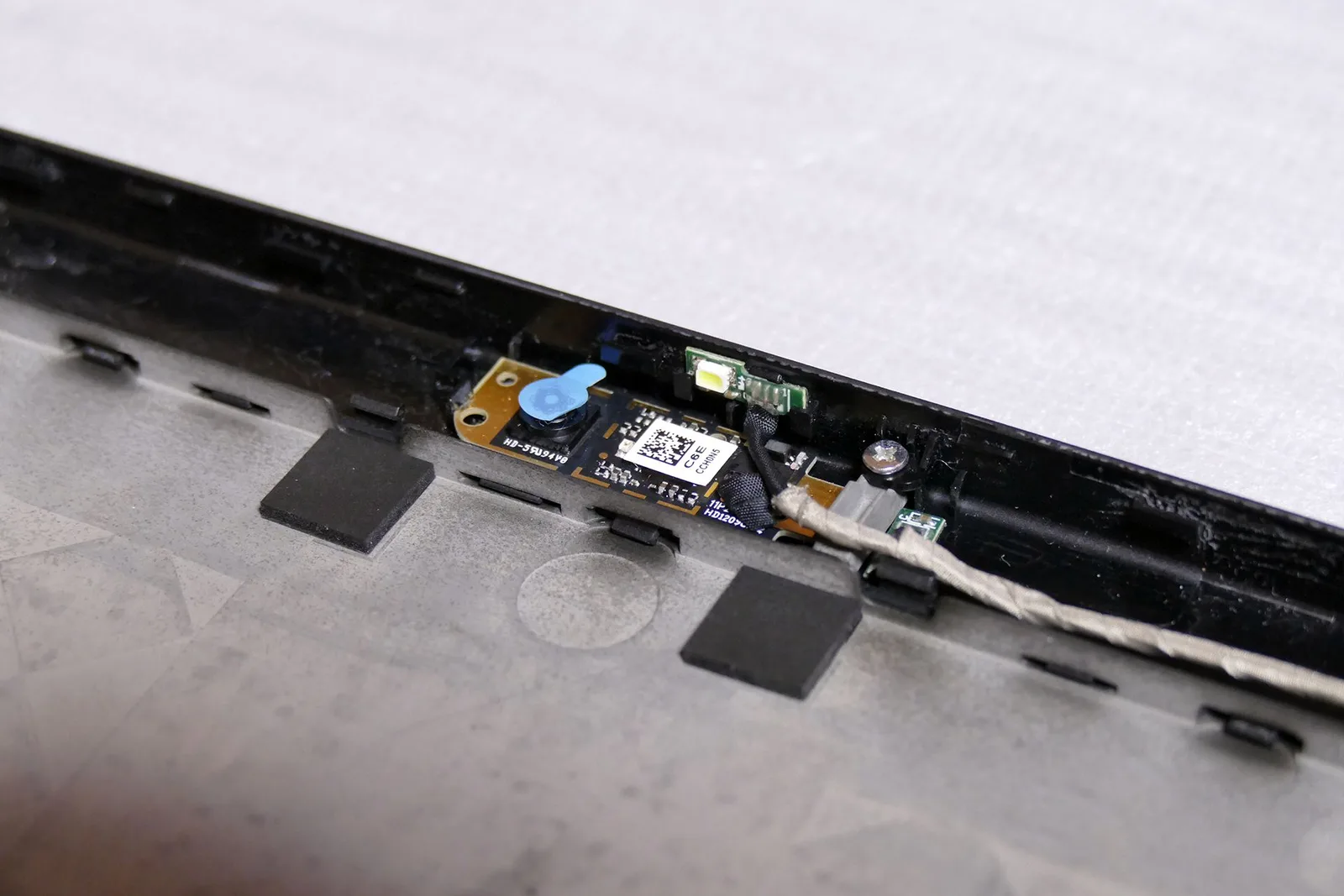 |
| カメラレンズ部分のシールもはがしましょう |
カメラケーブルを通したら無線アンテナを貼り付けます。
保守マニュアルを見てもいまいち位置が分かりづらいですが、
ここがズレると、後で液晶ベゼルがきちんと閉まらないので注意です。
今回は無線アンテナだけ貼りましたが、WWAN用アンテナも貼る場合は
両端側に取り付けます。
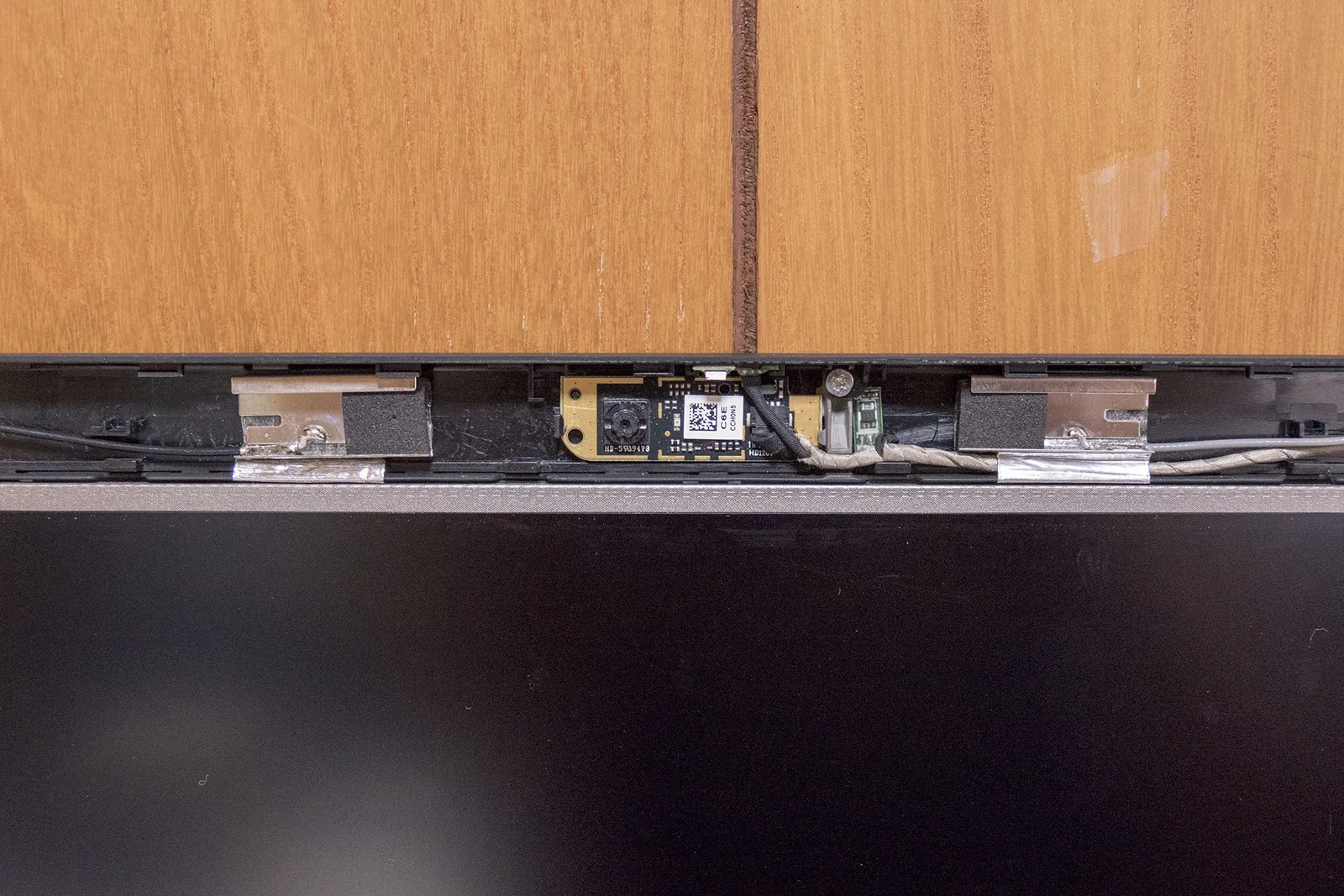 |
| 無線のアンテナ位置はここ。ズレるとフロントベゼルが きちんと閉まらないことになる |
ここまで来たらヒンジを取りつけましょう。向きですが
ヒンジの外側ネジ穴付近にLかRという刻印がありますので、
それで判断してください。
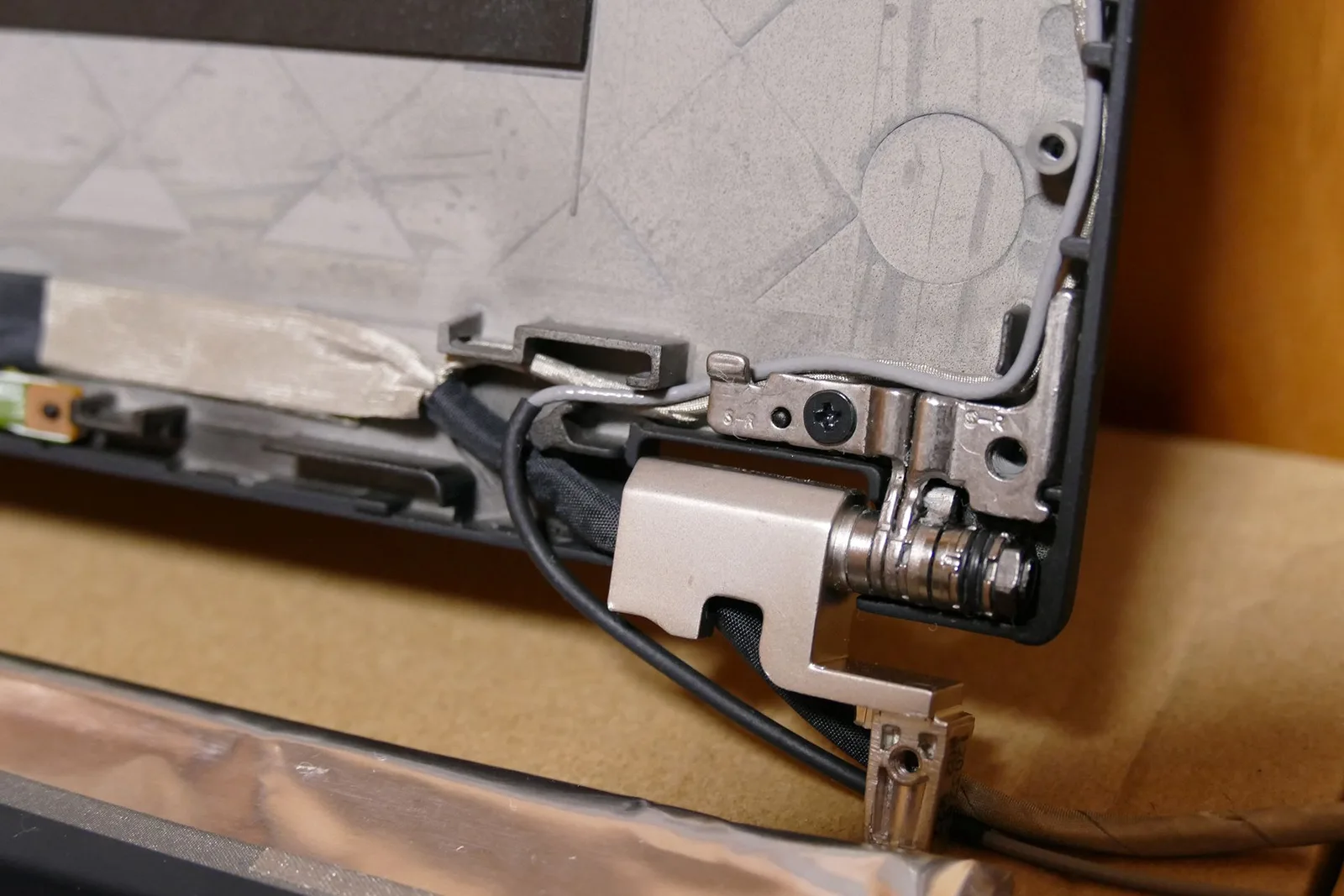 |
| ヒンジ右側。ケーブル類はここを抜けて下半身に行きます |
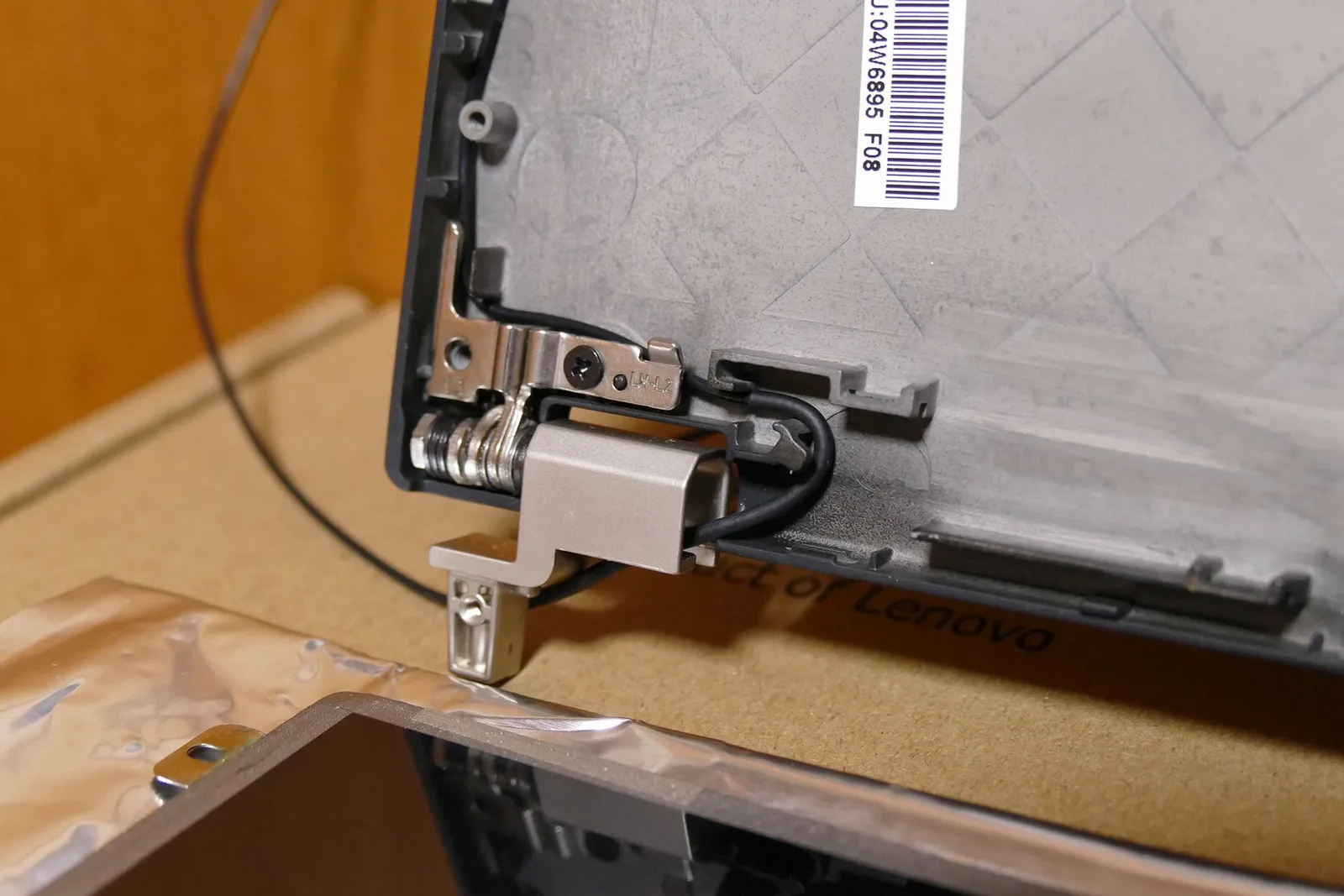 |
| 左側。WWANアンテナも追加すると結構大変。 |
次はLEDボード。取り付ける前に、カメラケーブル側のコネクタと接続してから。
写真ではヒンジが付いてないですが気にしないでください。
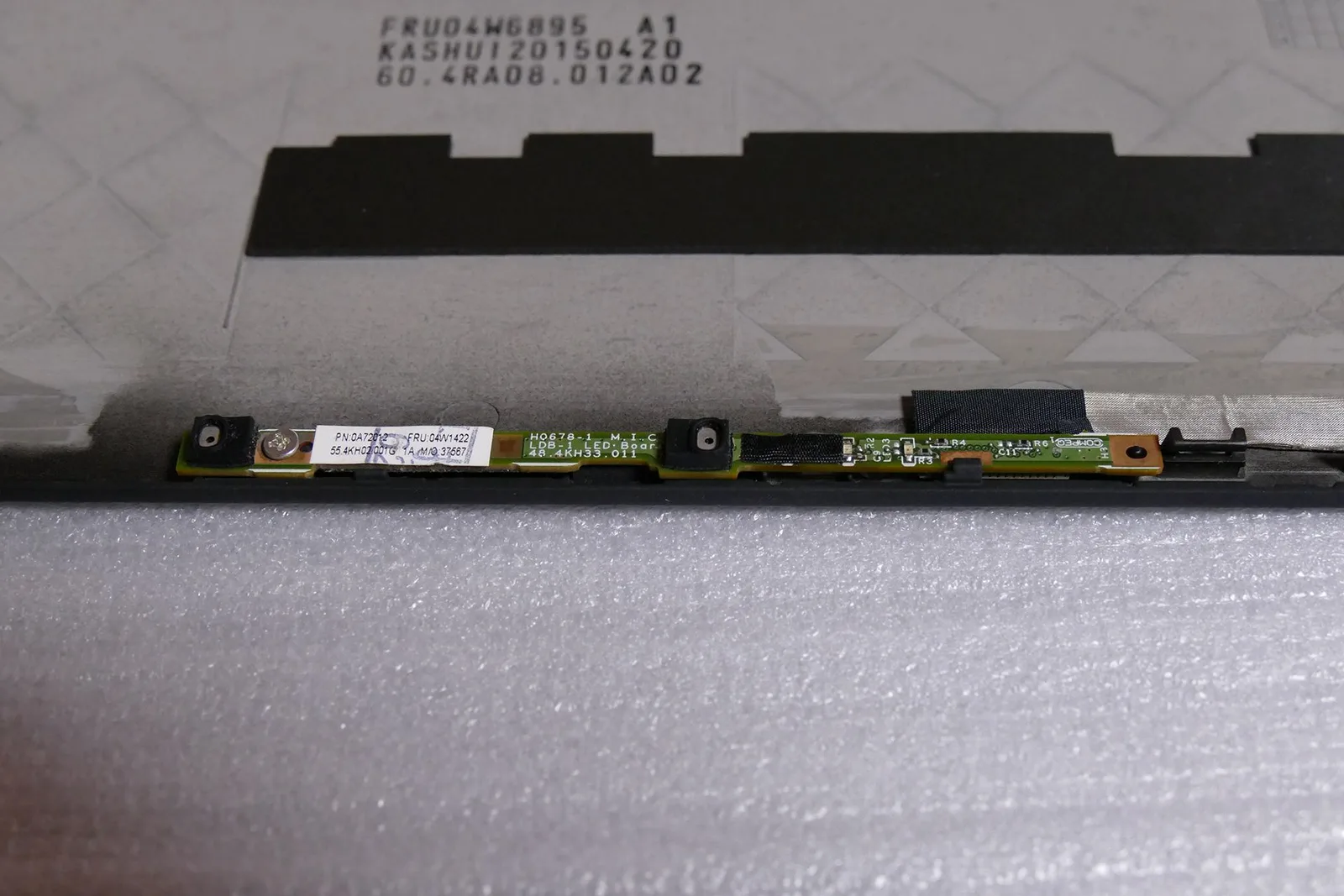 |
| LEDボードの取り付け位置は天板下部 |
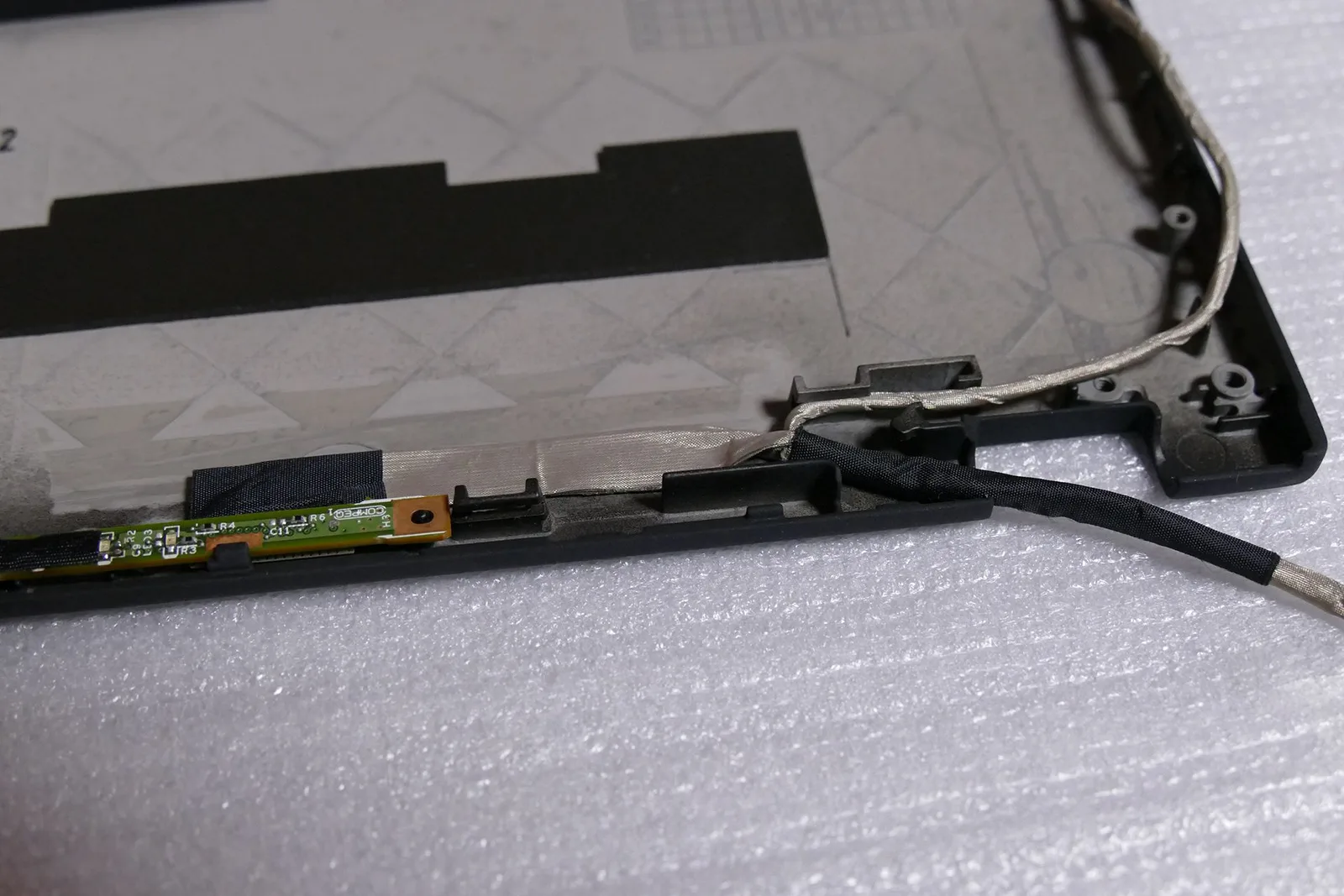 |
| LEDボードにカメラケーブルのコネクタを取り付け、 分岐部分を外側に出す |
ここまで終わったら液晶パネルの裏に液晶ケーブルを取り付け、
液晶を左右のネジ穴に合わせて置き、ネジ締め。
その後フロントベゼルの取り付け、ネジ留め・ネジ隠しのシールを貼ります。
フロントベゼルをつけて上半身の完成。 #自家製ThinkPad pic.twitter.com/TRhos57wJ9
— のらねこ! (@ragemax) 2015, 9月 15
ネジ隠しのシールは、ebayやTaobaoで入手できます。そんなの売ってんだな。
ちゃんと機種用に分かれてたりするのが面白い。
ちなみに、はがす時は細い針を使って、タコ焼きをひっくり返す要領でやるといいです。
なお、液晶交換などでベゼルをはがす時ですが
下の画像の順番で行なっていくと楽です。
道具を使ってもいいですが、液晶とベゼルの間に爪をひっかけ、上にゆっくり持ち上げれば
ベゼルのツメが天板から外れます。あとは順々にはがしていきましょう。
あまり力を入れすぎるとベゼルのツメが割れます。取れにくいときは少しベゼルをひねる感じで。
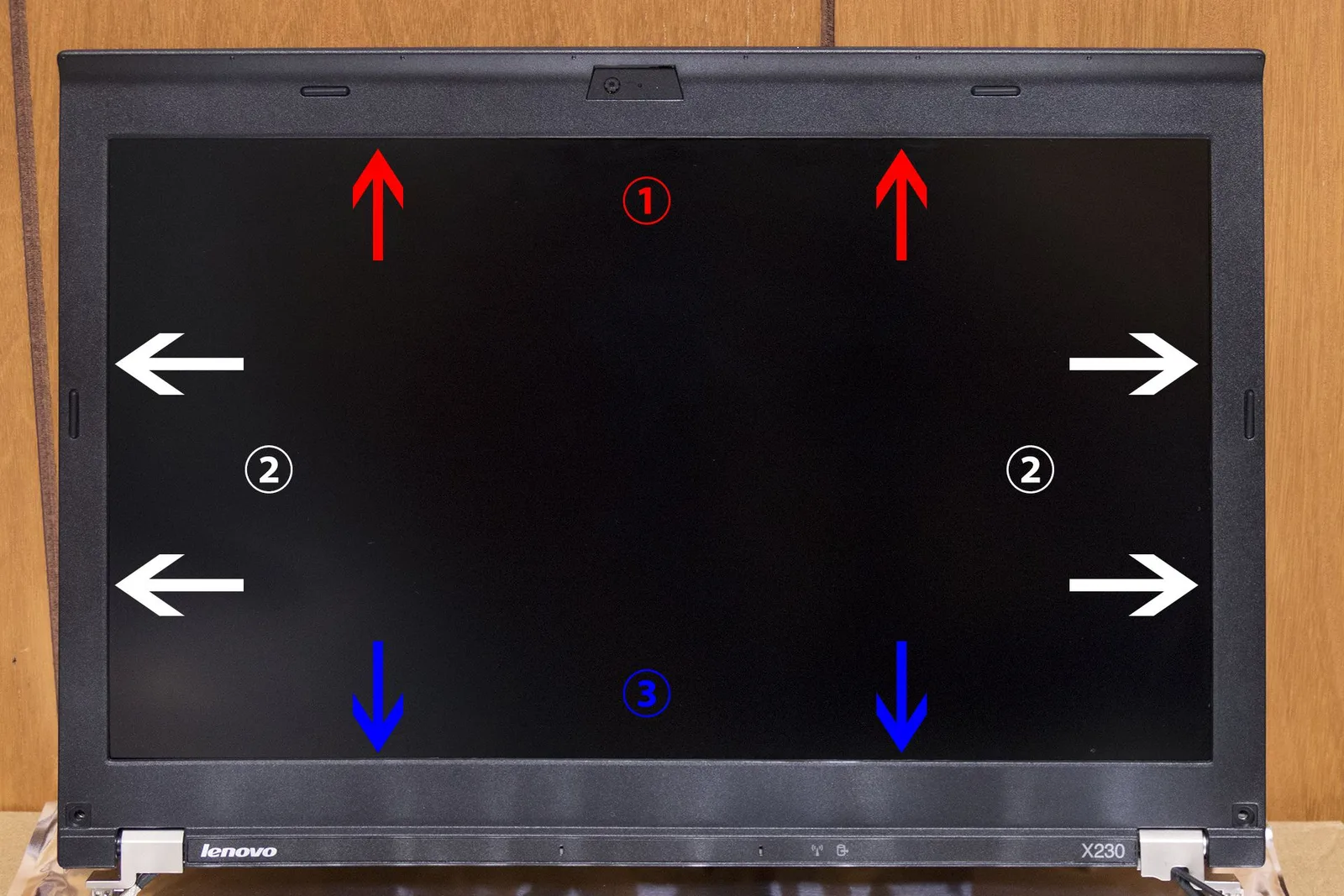 |
| 数字の順にはがしていく。 先に左右のネジを取っておくのを忘れずに |
次に下半身…と行きたかったですが、長くなりすぎたので
予定を変更して3回に分けたいと思います。すんません…
 | ThinkPad X220/230をいじり倒す Ragemax 後ろへ向かって前進 2015-08-15 売り上げランキング : 4690 Amazonで詳しく見る by G-Tools |