ThinkPad X200s(201s仕様)のボトムケースがボロくなったので交換した
(ほぼ)X201sスペックで快調に動いている私の ThinkPad X201sですが、
そろそろボトムケースが汚くなってきたので交換することにしました。
使い込んだ感じが見えるノートも嫌いじゃないですが、やっぱり見た目が綺麗な方が気分がいい。
ということで、taobao経由で購入してみました。
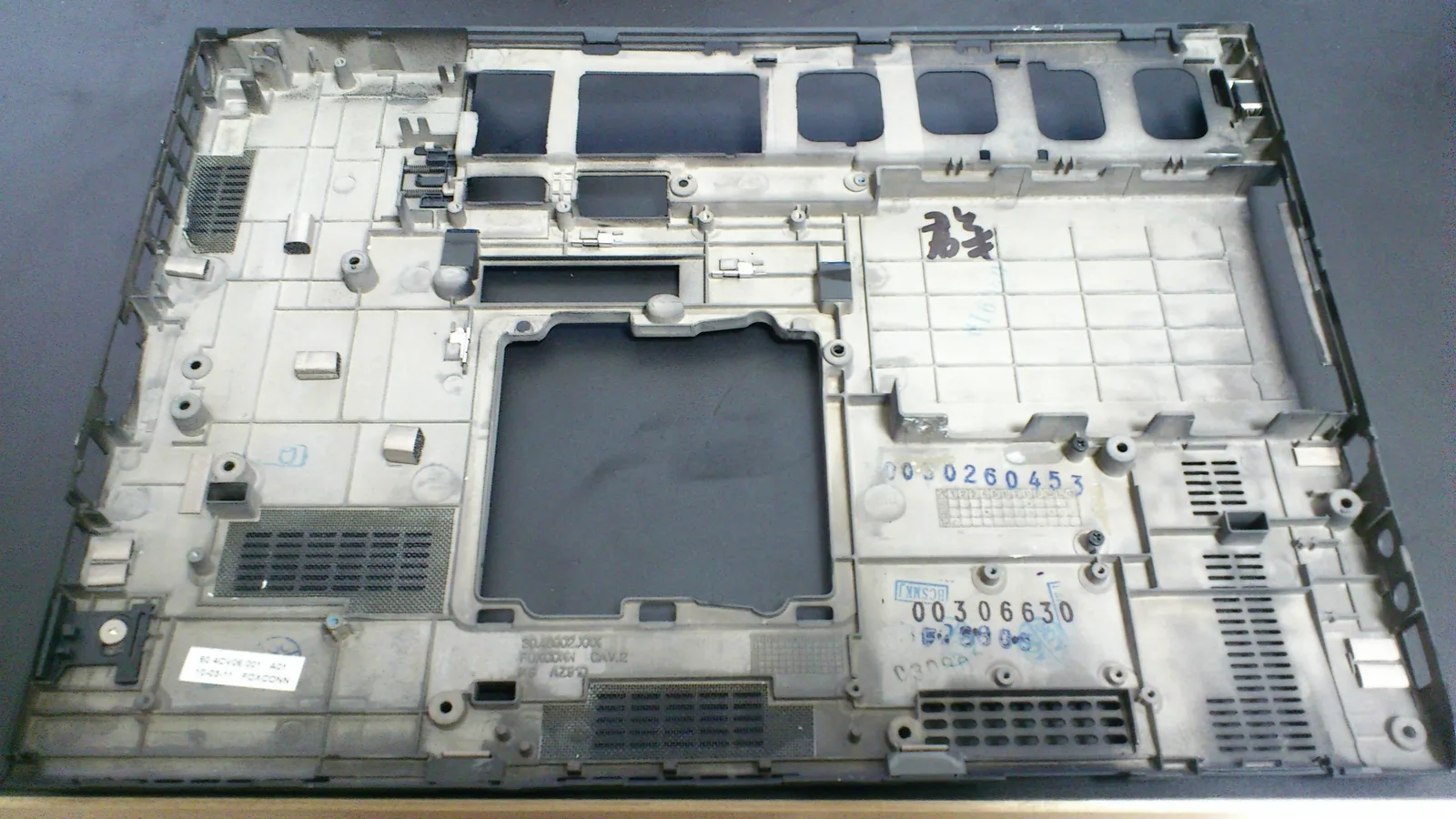
X201s用のボトムケースです。
実際はX200sのものと中身は同じです。
新品を買ったつもりでしたが、シールを剥がした後があったりして
どう考えても新品ではありませんでした。
※ちなみにX200/201用とX200s/201s用のボトムケースは違うものなので、
準備する際はご注意ください。
ネジ穴位置や厚みが異なるためです。
まあ、気を取り直して交換作業開始。
保守マニュアルを見るのが一番確実ですが、私はこんな感じでやりました。
まずは底面のネジを全部外してしまいます。
基本的にはM2*5mmのネジばかりですが、一つだけ
M2*3.5mmのネジがあるので気をつけましょう。
場所等は保守マニュアルを見ると分かると思います。
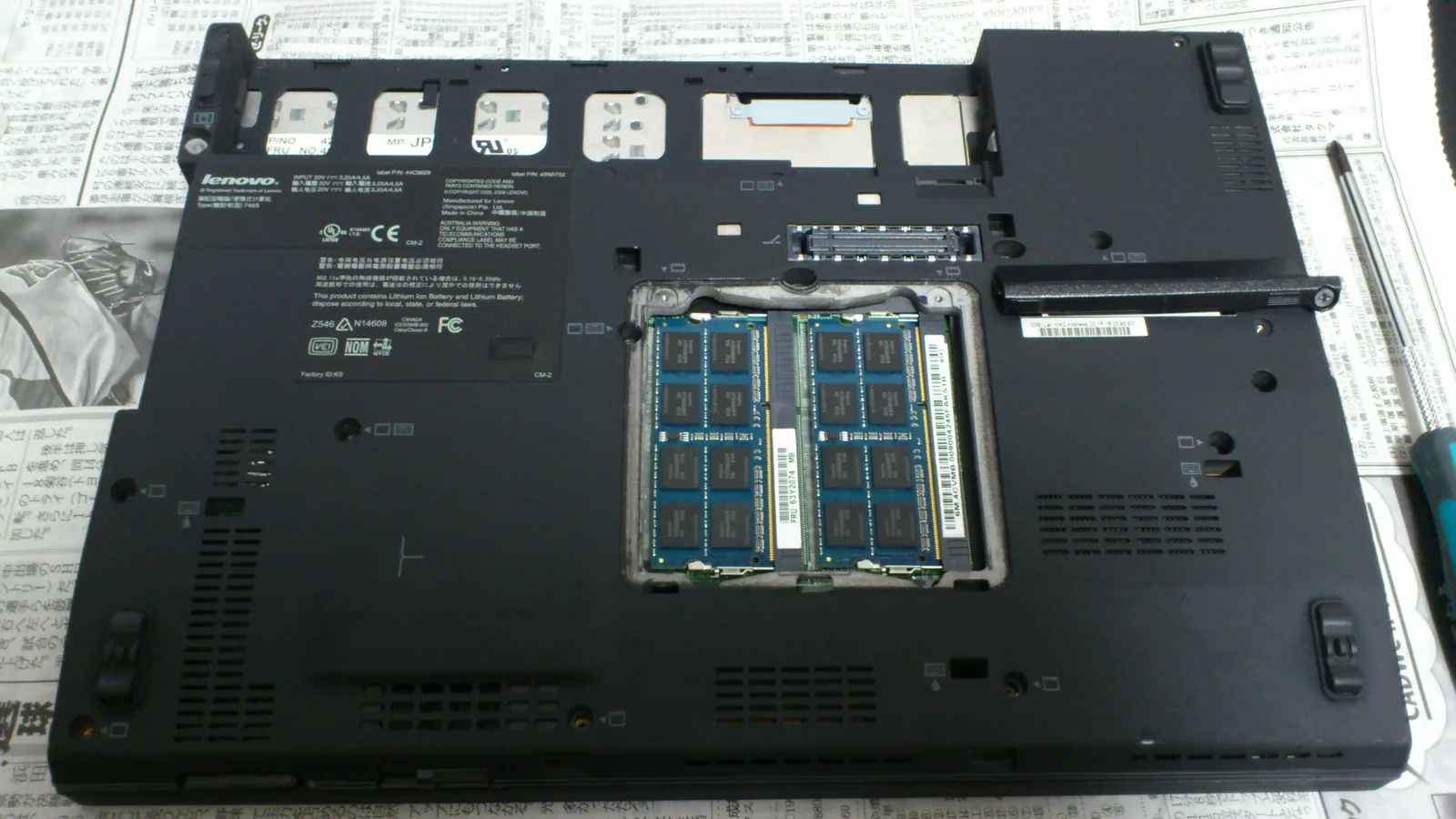
メモリスロットのカバーと、HDDスロットのカバーも外しておき、
HDDを外しておきます。(メモリはそのままでも構いません)
裏返してキーボードとパームレストを外します。
中身をバンバン外していくわけですが、順序としては
・拡張カード(無線、WWAN等)
・I/Oカード兼メディアカードリーダ-(右下)
・金属板
・システムボード
その後キーボードベゼルを外します。
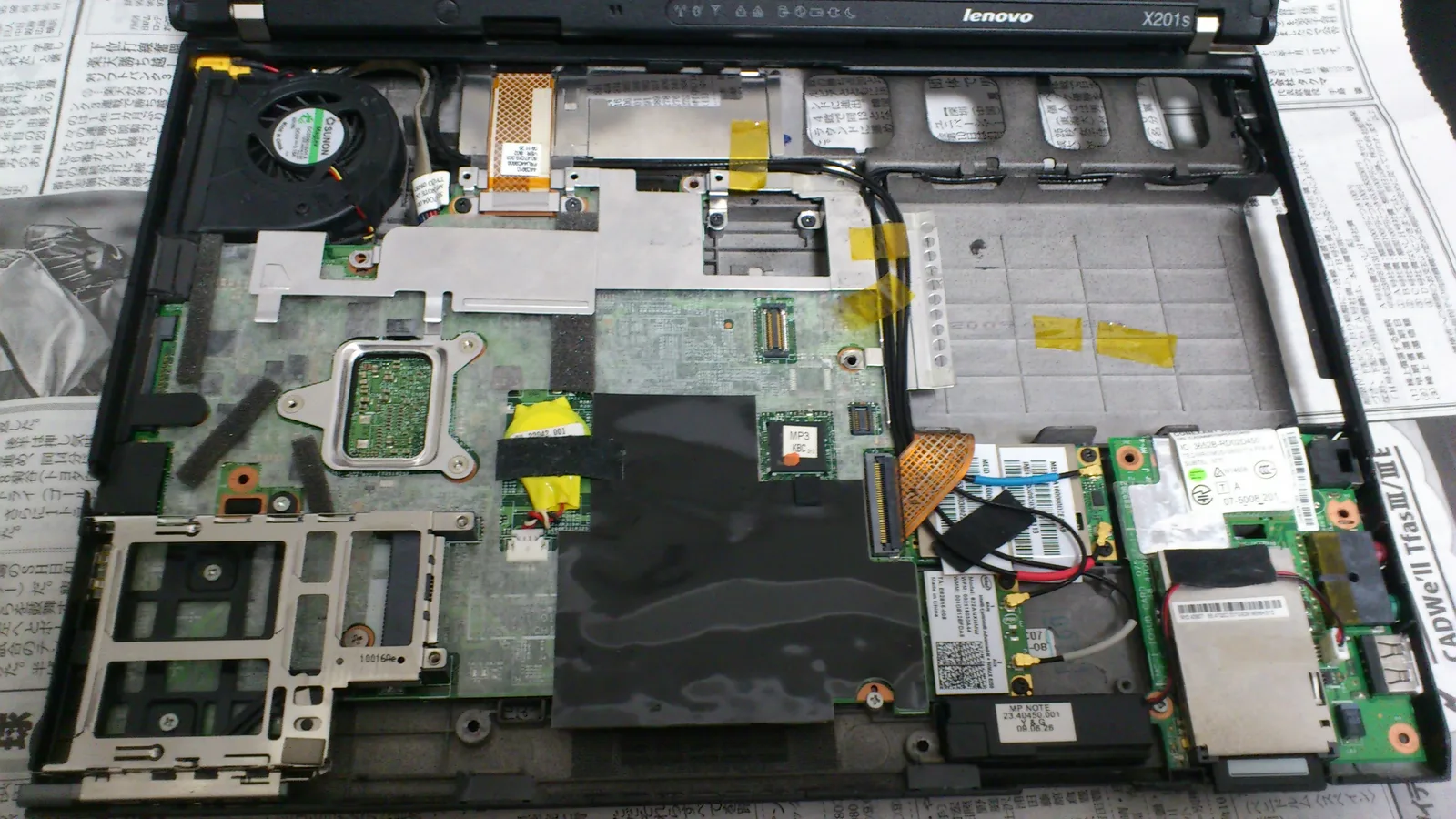
で、中身を外すとこんな感じ。
ACのコネクタが残ってますが、これは液晶部分を外さないとやりにくいのでこのまま。
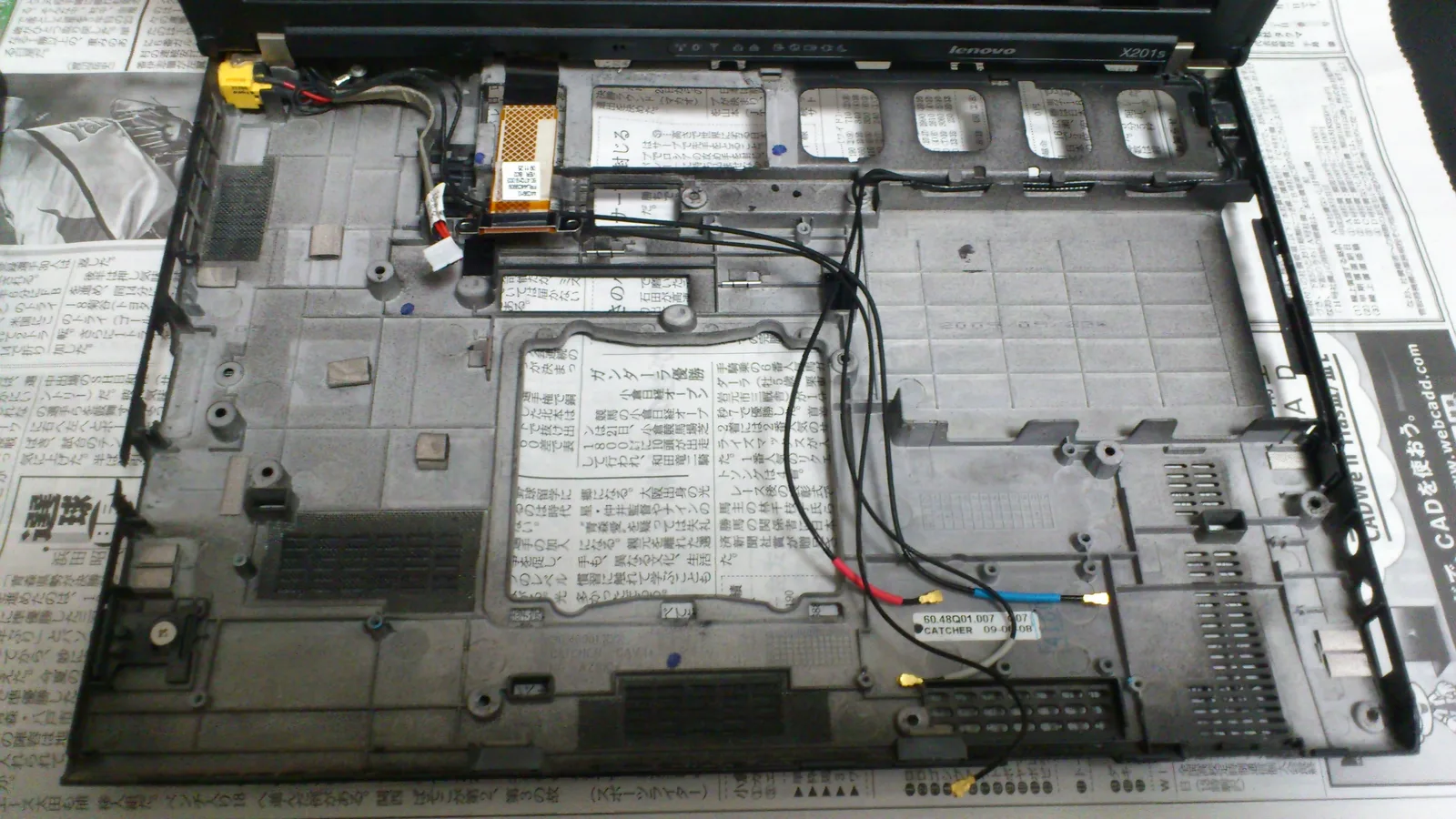
上半身も外します。
ヒンジは片側二箇所ずつネジ止めされています。
底面のネジは最初に外したので、今度は後方のネジを外します。
両方共外したらゆっくり持ち上げます。
これで完全にボトムケースががらんどうになりました。
あとは新しいボトムケースに部品を戻していきます。
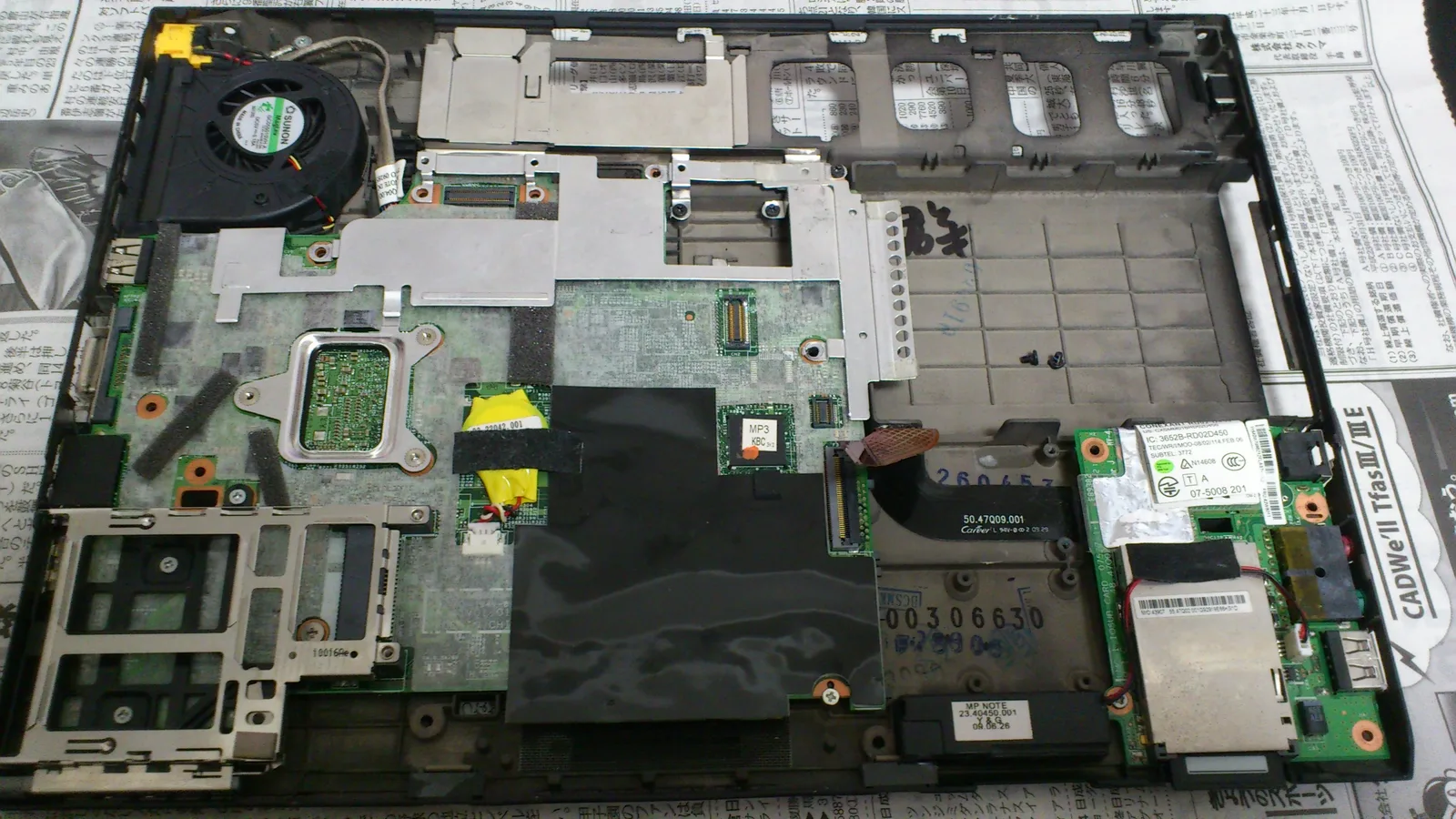
上半身も戻しました。
あとはパームレストとキーボードを取り付けるだけ。
気をつけるのはアンテナケーブルの取り回しですかね。
結構あっちいったりこっち行ったりしがちなんで、
金属板とかとテープで留めちまいます。
私は、DealExtremeで買った安物のポリイミドテープを使いました。
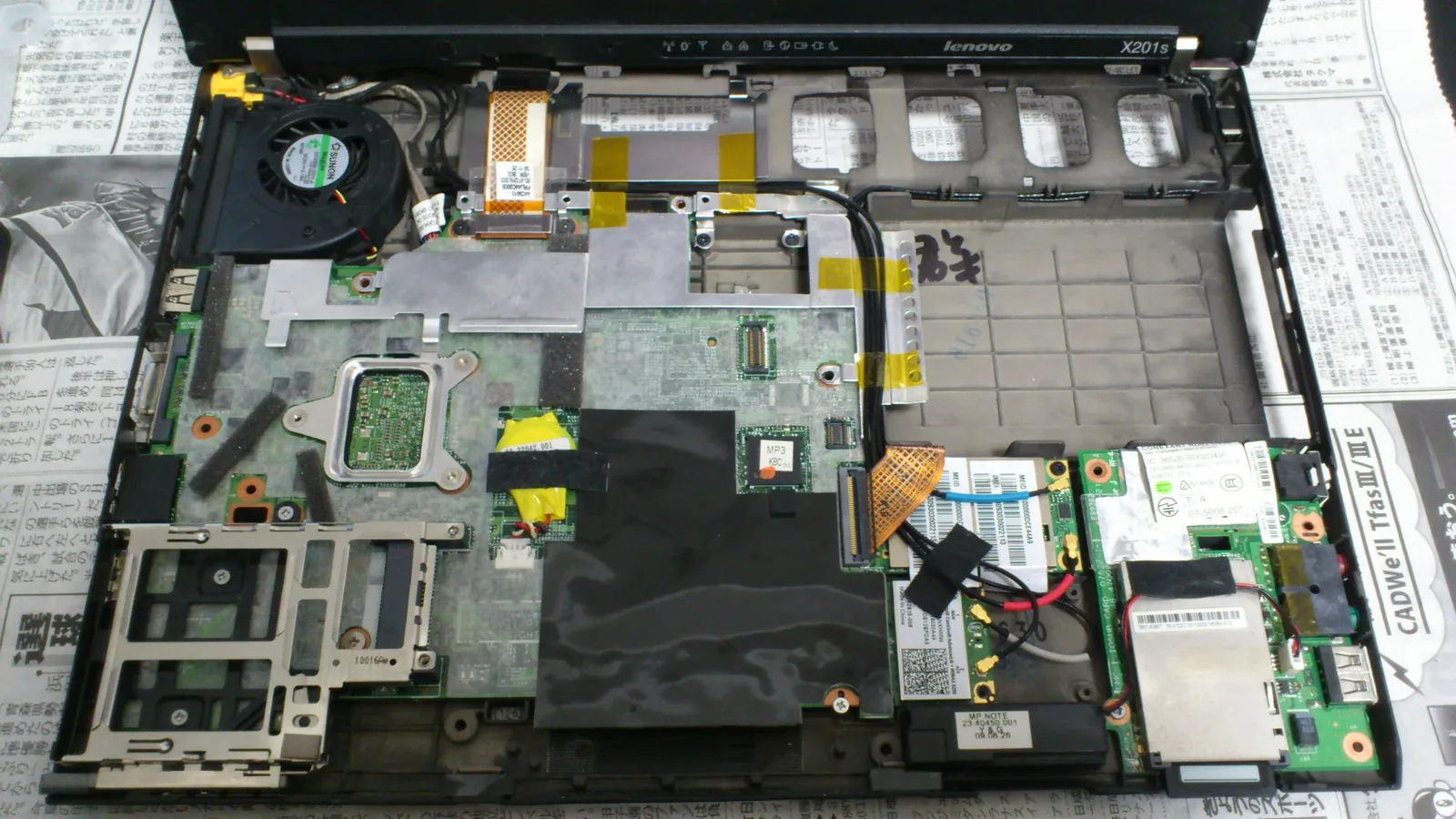
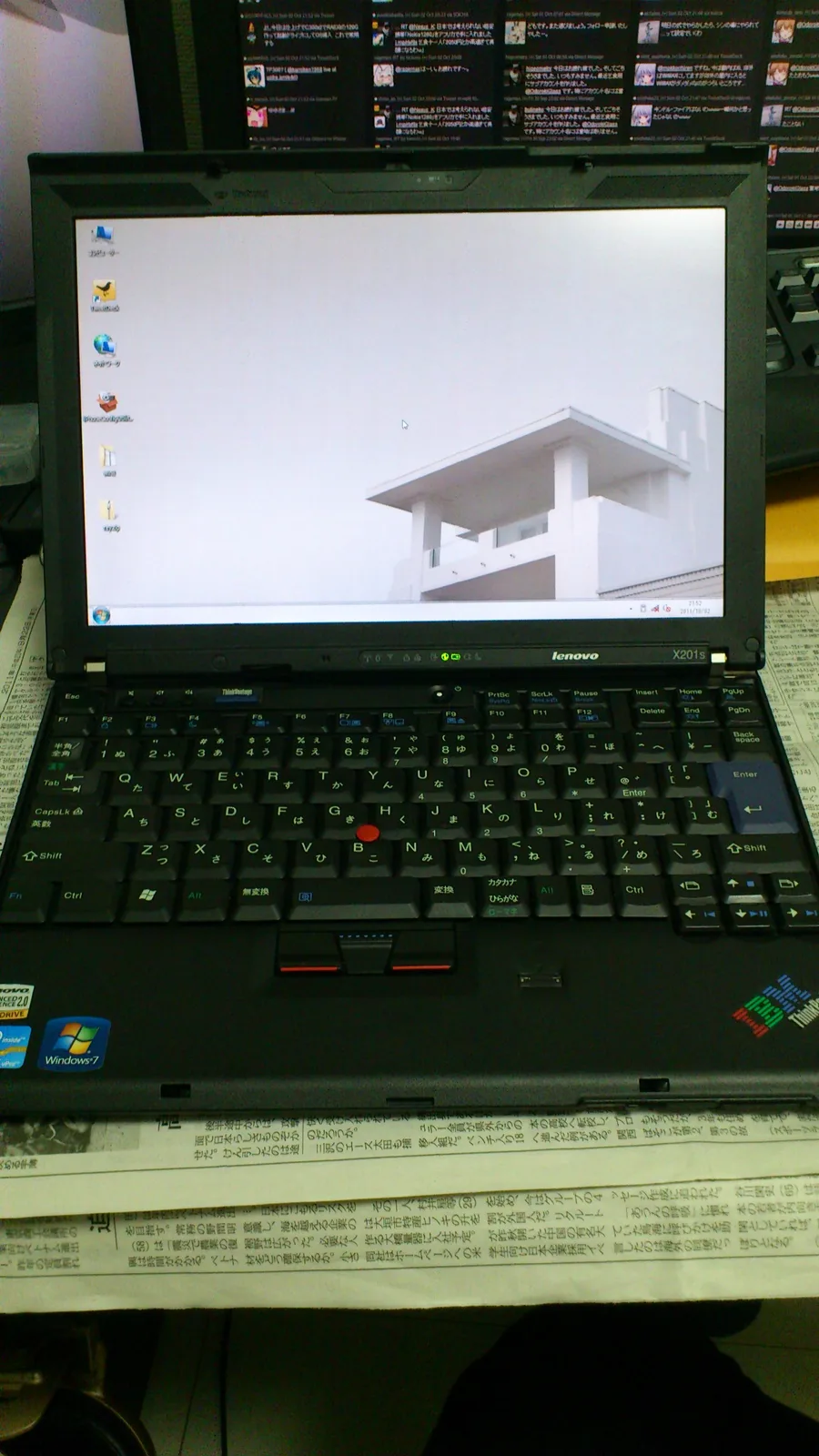
ネジ止めして完成。無事起動しました。
外装部品も引っ張ったりできますので、
汚しちゃった!壊しちゃった!修理したいけどレノボだと高いし…という方は
一度ご相談ください。↓
X200stest あっと gmail.com