Windows 8.1の自動VPN接続機能を試す
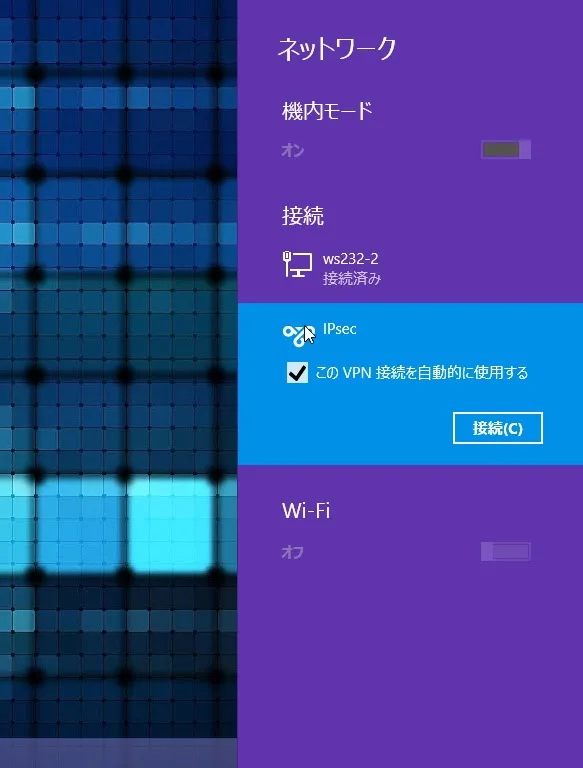
なかなか便利なの出てきたじゃないですか。
もうすぐWindows 8.1が公開されますね。
細かい機能追加などはその辺の記事をご覧いただくとして、今回はその中の一つ、
「自動VPN接続」(Auto-Triggered-VPN)を突然紹介します。
これを使えば、外出先からのVPNがもっと楽になる…と思う!きっと。
簡単に説明すると、
「条件づけた特定のアプリ起動や、DNSサフィックスに一致するアドレスにアクセスすると
作ってあったVPN接続を自動で開始」するものです。
通常だと、VPN設定作成後は
・Win+Iでネットワーク接続をクリック→VPN接続をクリック→接続
という流れが
・条件付けた行動を実施→自動でVPN接続が完了している に変わります。
[設定の条件]
・Win8.1をインストールし、ワークグループ環境にいるPCです。
Win8ではできないようです。
[設定手順]
1.あらかじめVPN接続を作っておきます。面倒なので方法は省略
次に、PowerShellを起動します。設定はこれで行います。
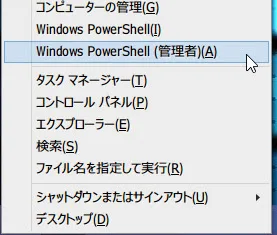 |
| タスクバーを右クリック→プロパティ→ ナビゲーション 内の設定をいじると Win+XからPowerShellが起動できるよ! |
2.次に、自動VPN接続を有効にします。コマンドは以下。
Set-VPNConnection -ConnectionName “VPN接続の名前” -SplitTunneling $true
これで自動VPN接続が有効になりますが、条件を設定しないといけません。
条件に設定できるのは、
・デスクトップアプリ、Windowsストアアプリ
・特定のDNSサフィックス
です。それぞれコマンドが違います。
[アプリを条件にする場合]
アプリを条件にする場合は、
Add-VPNConnectionTriggerApplication コマンドで設定します。
Add-VPNConnectionTriggerApplication -ConnectionName “VPN接続の名前” -ApplicationID “C:\Windows\System32\mspaint.exe”, “Microsoft.RemoteDesktop_8wekyb3d8bbwe”
例は、デスクトップアプリである「ペイント」と
ストアアプリである「リモートデスクトップ」を条件とするコマンドです。
どちらかだけで設定することもできます。
なお、ストアアプリの場合はアプリのパッケージファミリー名というものを指定します。
これはPowerShellで Get-AppxPackage というコマンドを打つことで調べられます。
各アプリにある PackageFamilyName のことですね。
[DNSサフィックスを条件にする場合]
DNSサフィックスを条件にする場合は、
Add-VPNConnectionTriggerDNSConfiguration コマンドを使います。
指定するのは、DNSサフィックスと接続先リモートネットワークのDNSサーバーのIPアドレスです。
Add-VPNConnectionTriggerDNSConfiguration -ConnectionName MyVPN -DNSSuffix demo.hogehoge.com -DNSIPAddress “リモート接続先DNSサーバーのIPアドレス”
例として、demo.hogehoge.com を条件となるDNSサフィックスに指定し、
接続先のDNSサーバーアドレスを後ろで指定しています。
設定はここまでです。実際に私のPCでやってみました。
条件としては、リモートデスクトップアプリである「brynhildr」を指定しました。
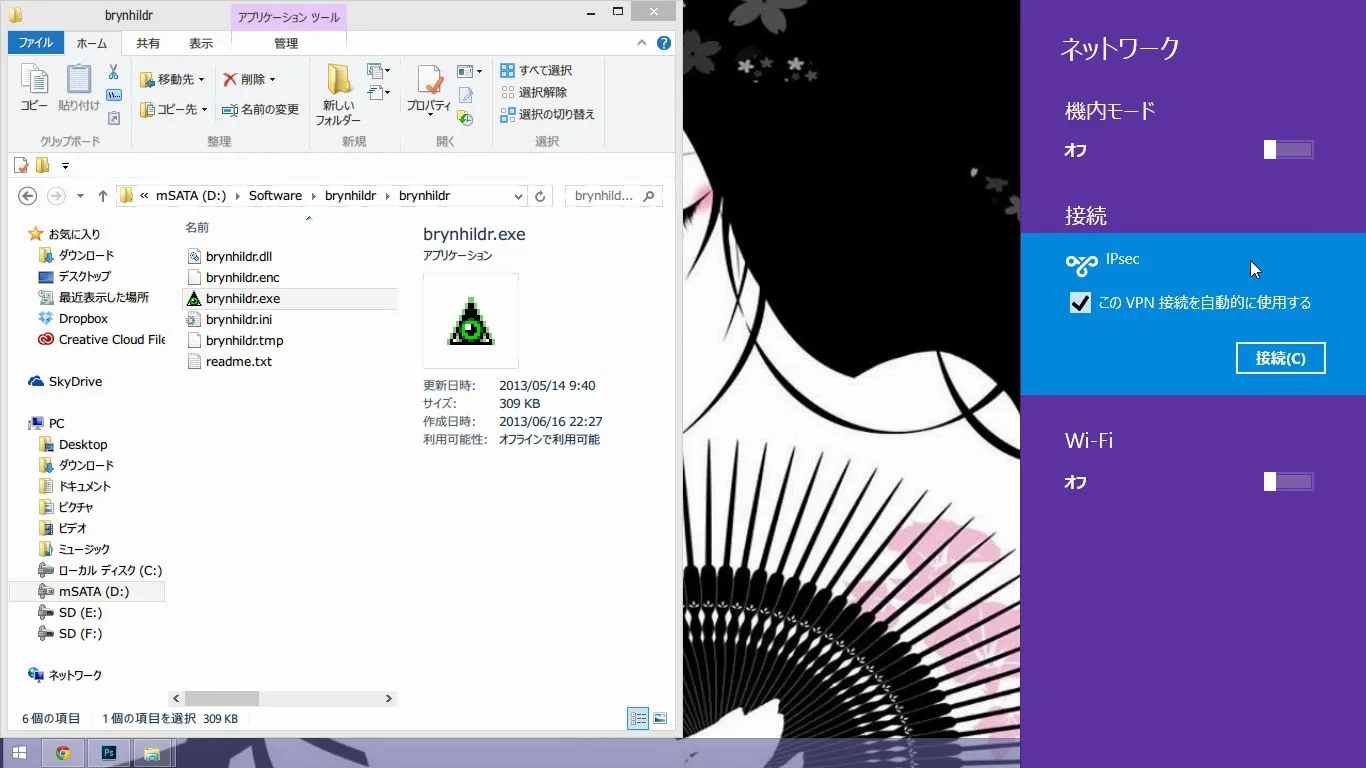 |
| brynhildr起動前。まだVPN接続「IPsec」は接続されてません |
で、brynhildrを起動すると…この通り。
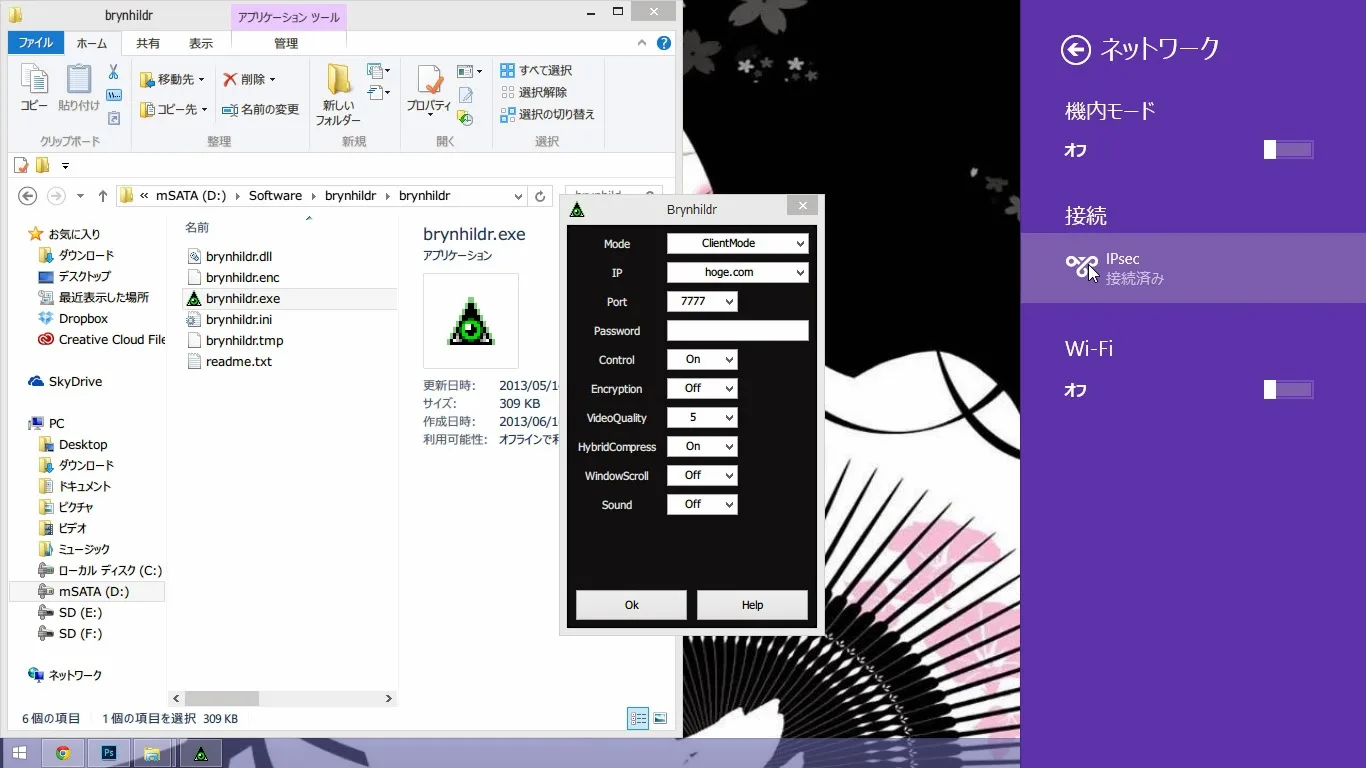 |
| VPN接続が完了しています。 設定でID・パスワードを決め打ちしておくと ダイアログすら出ることなく接続が終わってます |
※もしうまくいかない場合は、
VPN接続をクリックすると出る「このVPN接続を自動的に利用する」の
チェックを入れた状態で試してみてください。
これで外からのアニメ録画予約が捗りますね! #あらかじめやっとけ
ということで、突発的Win8.1講座でした。
参考ページ:
ASCII.jp:面倒な操作をなくす!Windows 8.1「自動VPN接続」を使う (3/3)|山市良の「企業ユーザーはここに注目しよう!Windows 8.1の新機能」