うちのThinkPad X220がThinkPad X230に化けた
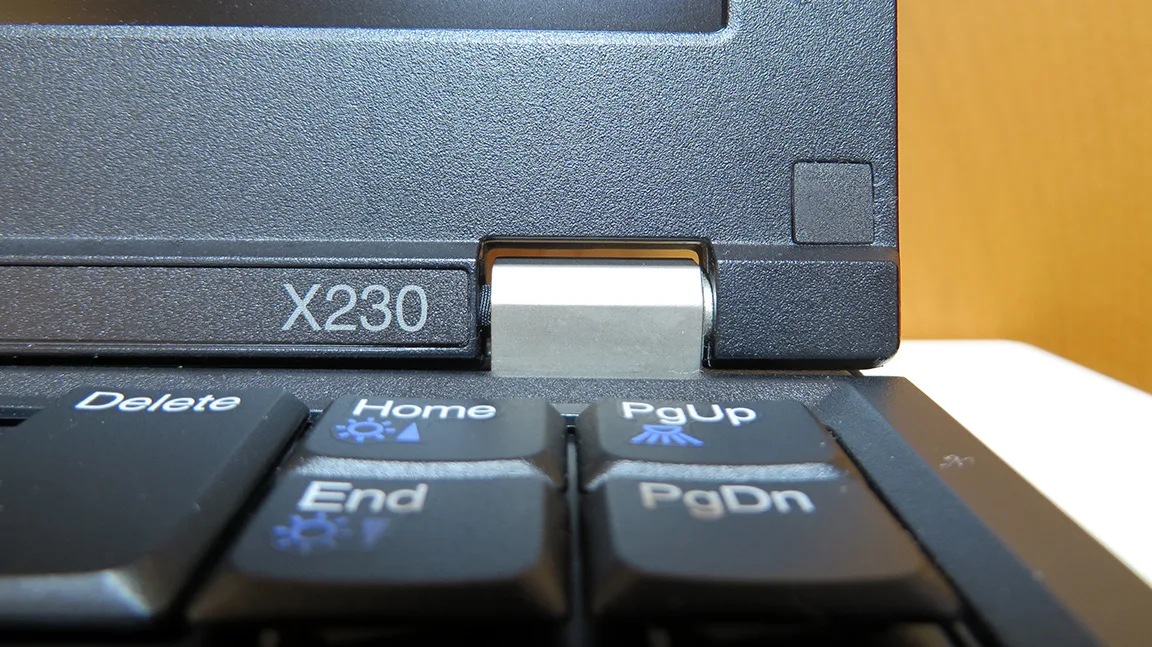
Haswellも発表されてすっかりロートル扱いになった、
うちのメインノートだったThinkPad X220が
なぜかThinkPad X230になっちゃった!
つまらない冗談はおいといて。
最近ThinkPad X230のシステムボード(Core i5-3320M搭載)が安く手に入ったのです。
今回は新品、しかも、Windows 8 Proのライセンス付で2万以下。バカ安。
中東方面に足を向けて寝られません。
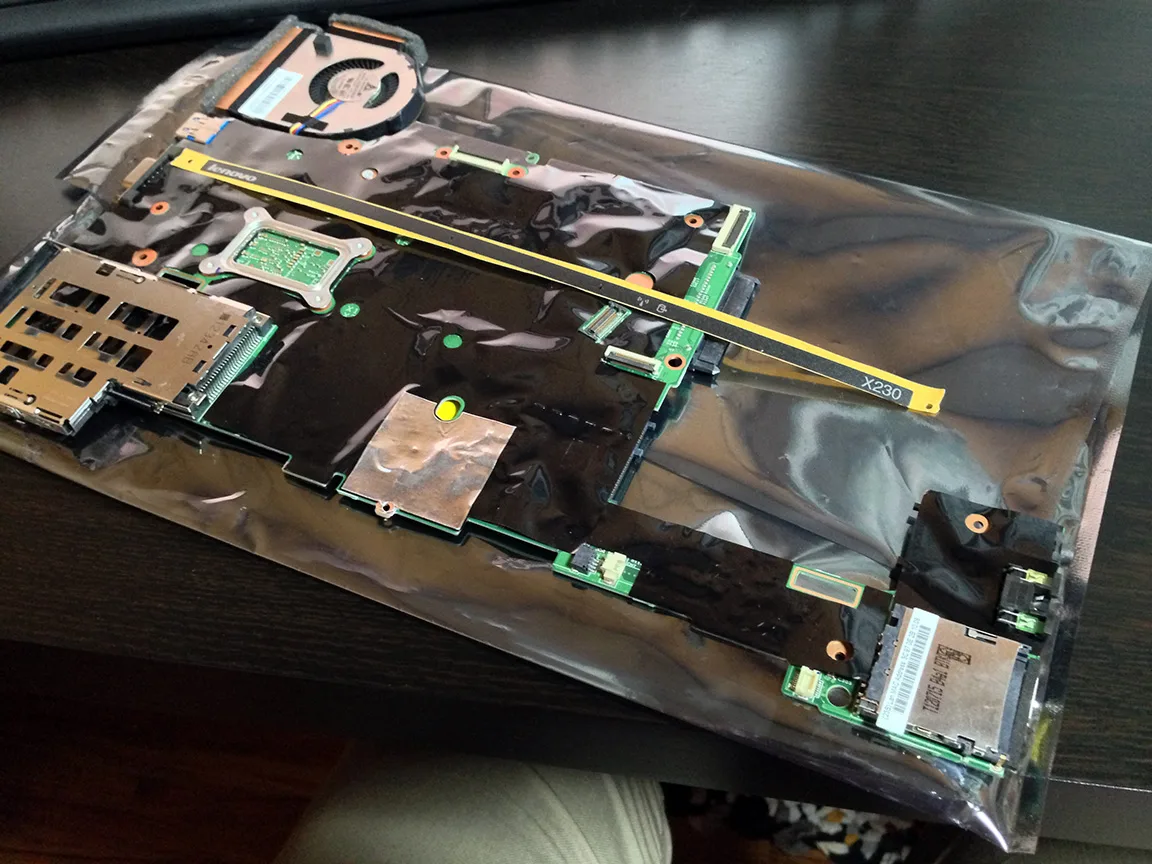 |
| システムボード。見た目は全然同じ インジケーターのシールもX230用を買いました |
X220から何が変わったか?今更ですがおさらい。
- Ivy Bridge世代に…主にGPUパワーが向上、
消費電力も22nm世代になって少し下がった
あとメモリもDDR3-1600対応へ - USB3.0ポートが2個に…チップセットの機能で標準搭載
- DisplayPortがMiniDisplayPortに…ケーブル探しが面倒
こんな程度です。
なお外見はほとんど変わりません。ねじ穴も一緒。
でもMiniDPになったのでボトムケースも変わります。
では、X220がX230になった過程を追っていきましょう。
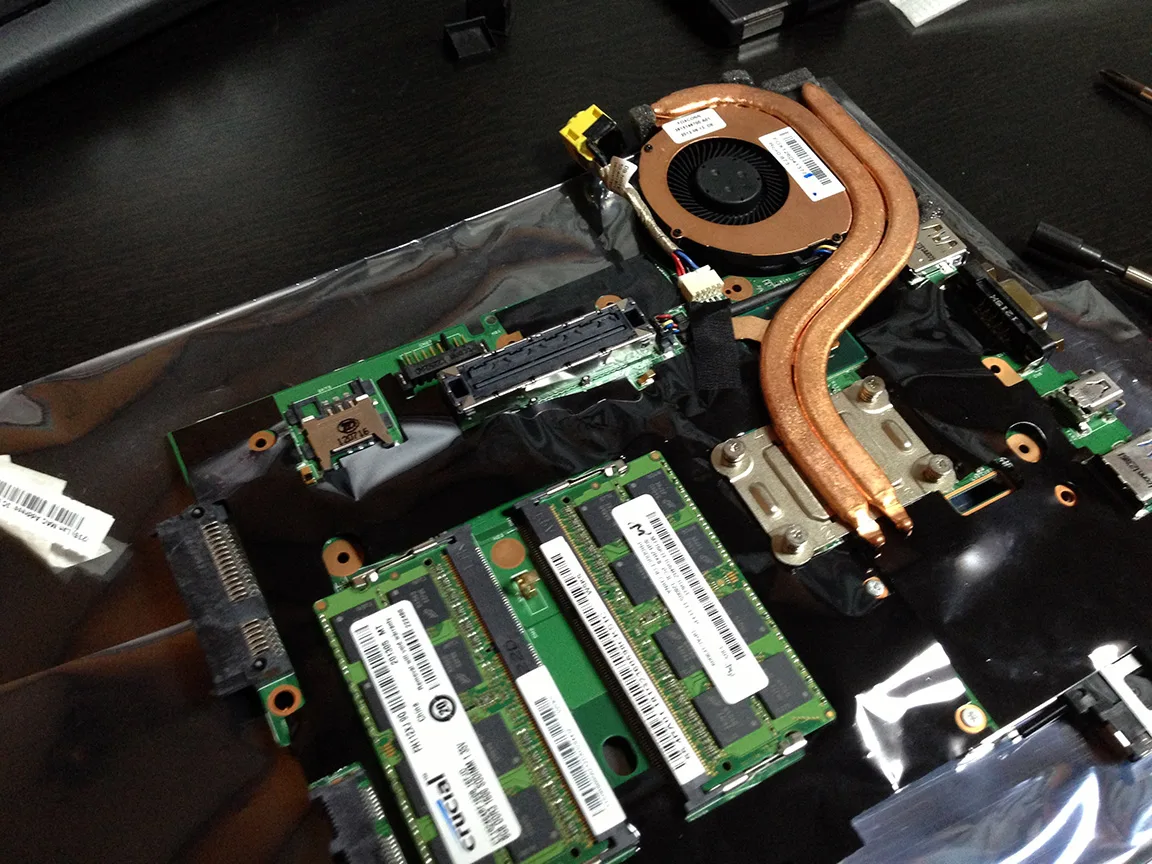 |
| メモリはCrucial製DDR3L-1600 8GB2枚に 1.35V駆動で多少低消費電力 |
とりあえずメモリとACジャックを取り付けます。
もう慣れたもんですね。
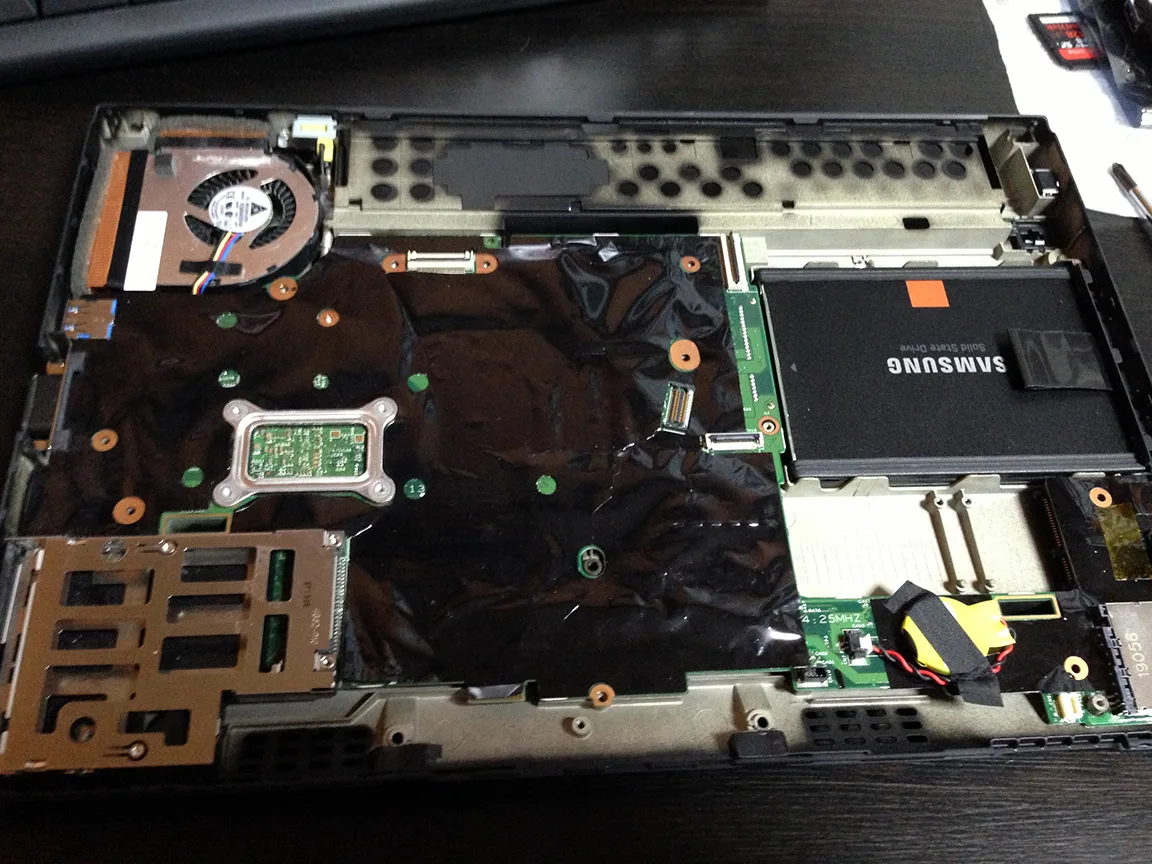 |
| こうみてもX220との差がわからない |
新しいボトムケースに組み込む。CMOSバッテリとSSDはここで取り付け。
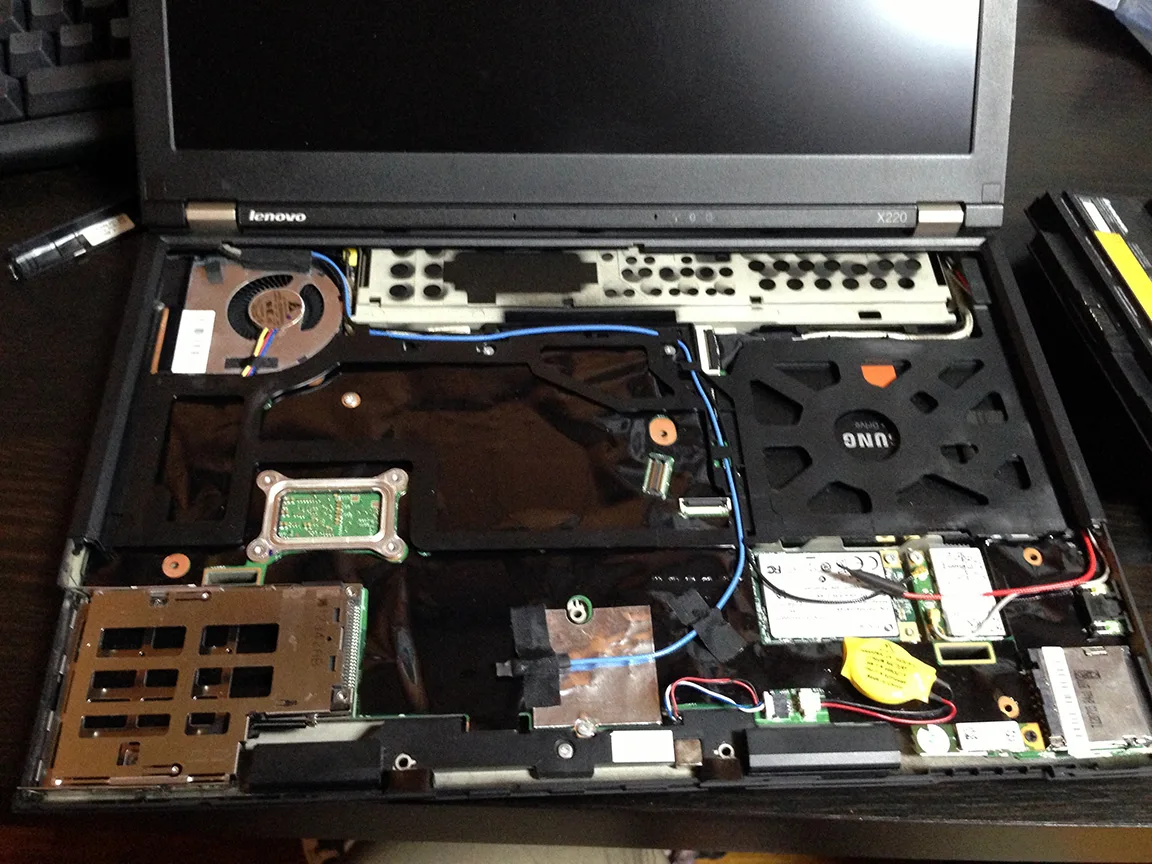 |
| アンテナがキレイに収まるのがいい |
上半身取り付け、キーボードベゼル取り付け、
アンテナ配線など、どんどん進めちゃいます。
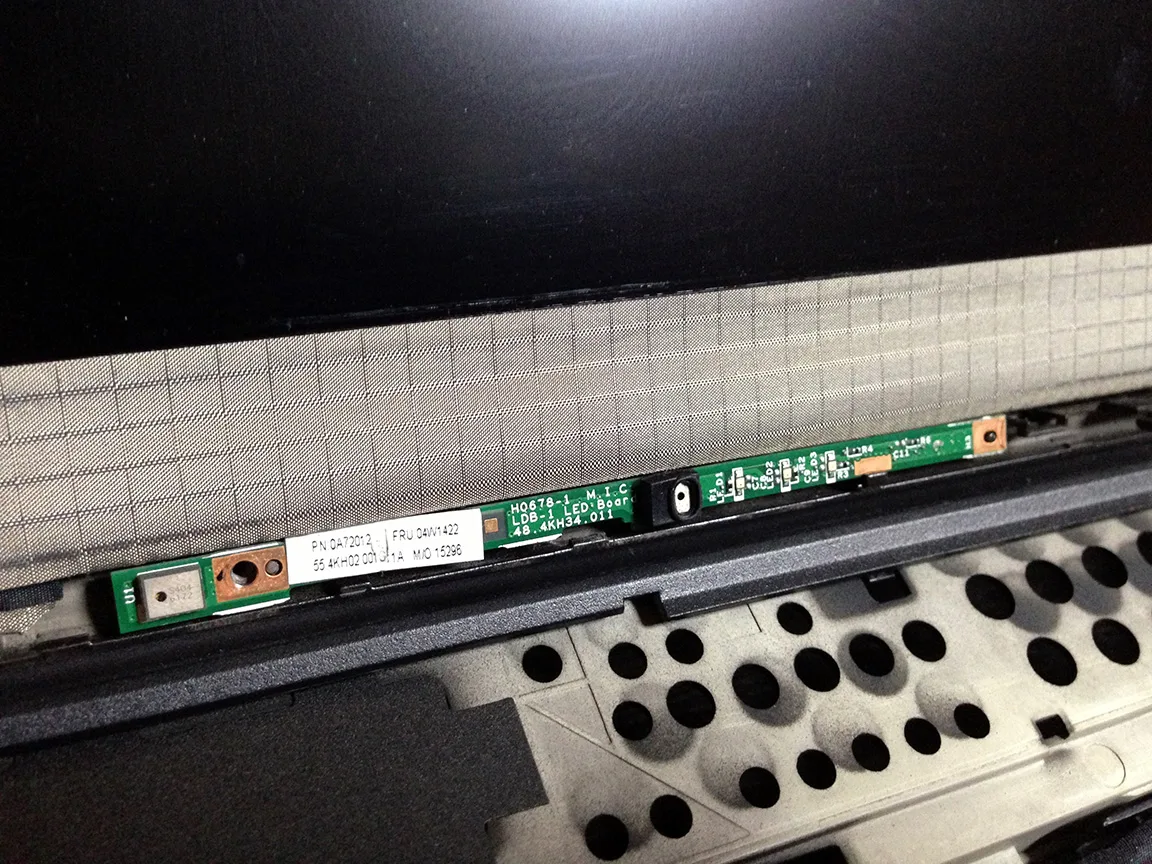 |
| LEDボードも微妙に変わる。写真はまだX220用 このままでも本当はOK |
X230になると、BTのインジケーターも無線と一体になるので
LEDボードも部品が変わります。
これも手配してあったので交換。
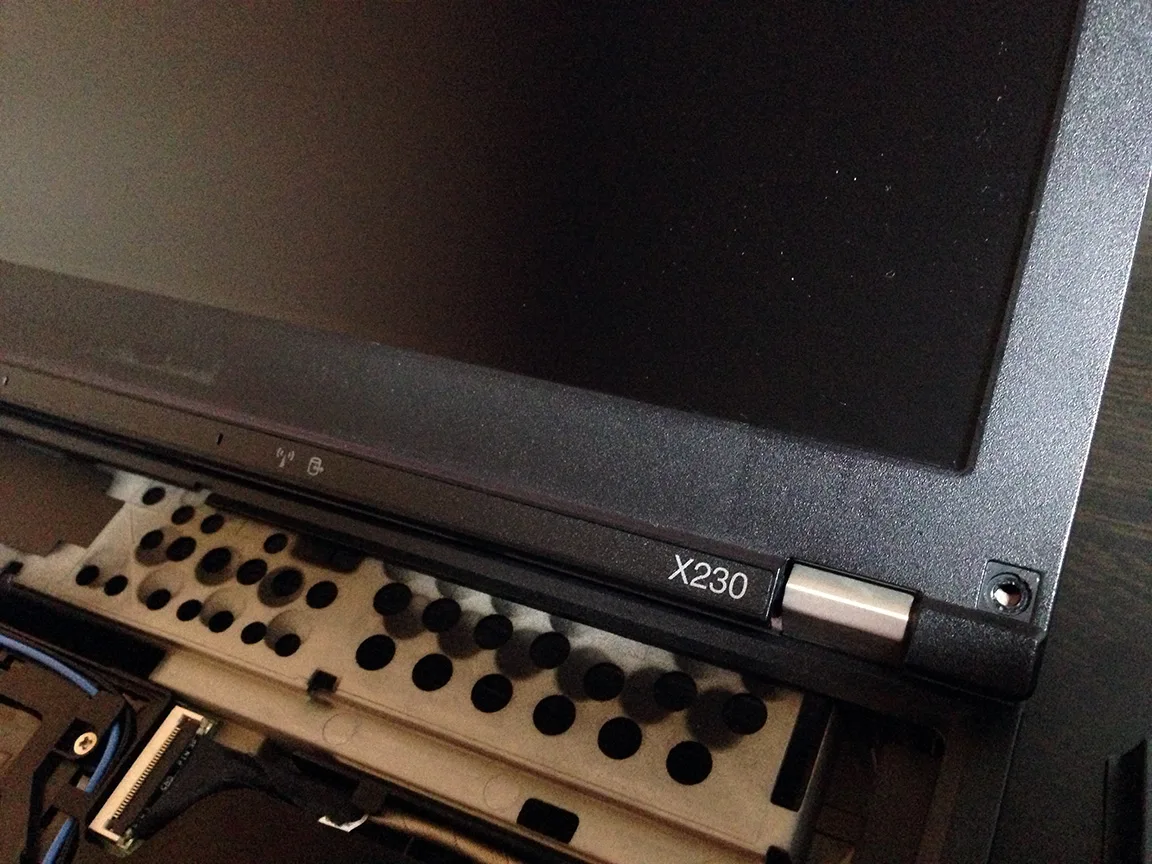 |
| インジケーターシールも貼り替え |
見た目もちゃんとX230にします。
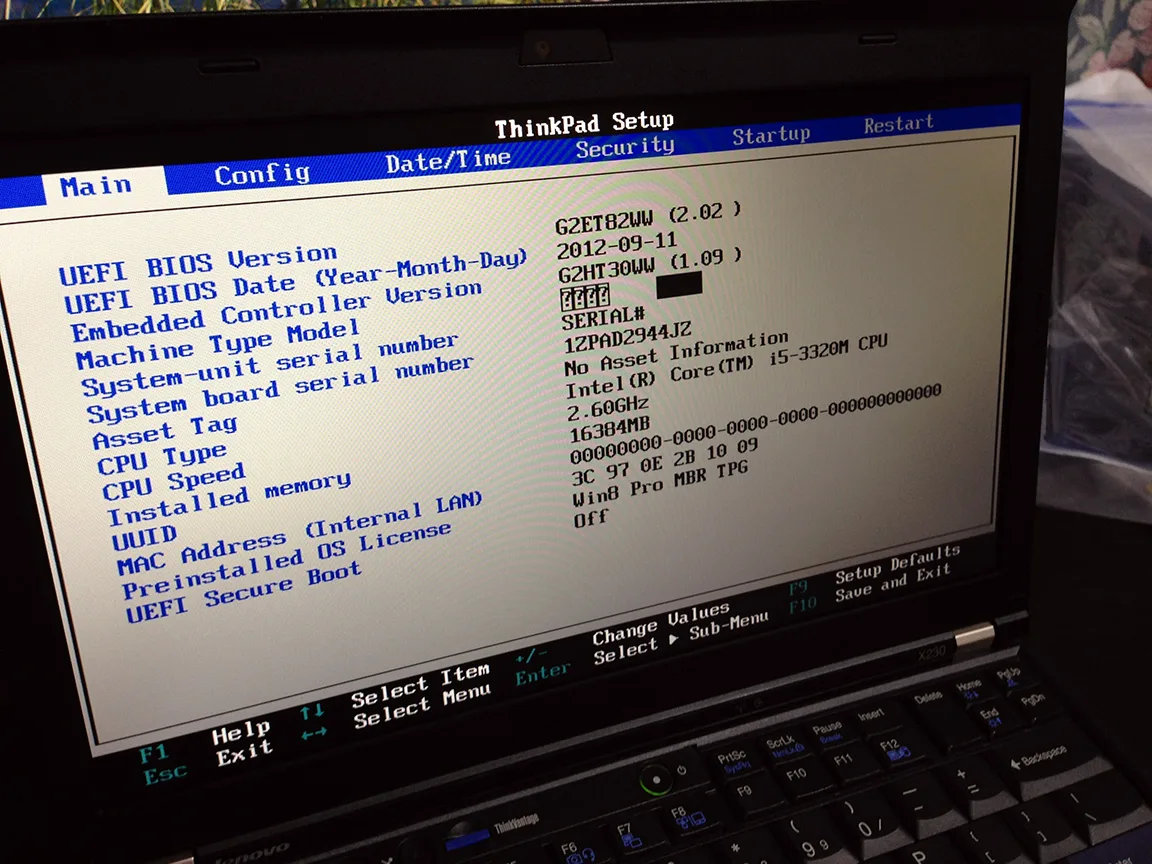 |
| …ん?キーボードが7列じゃね? |
いつも起動まではドキドキもんですが…ちゃんと起動しますね。
このあとシリアルNOやUUIDの書き込みも当然やりました。
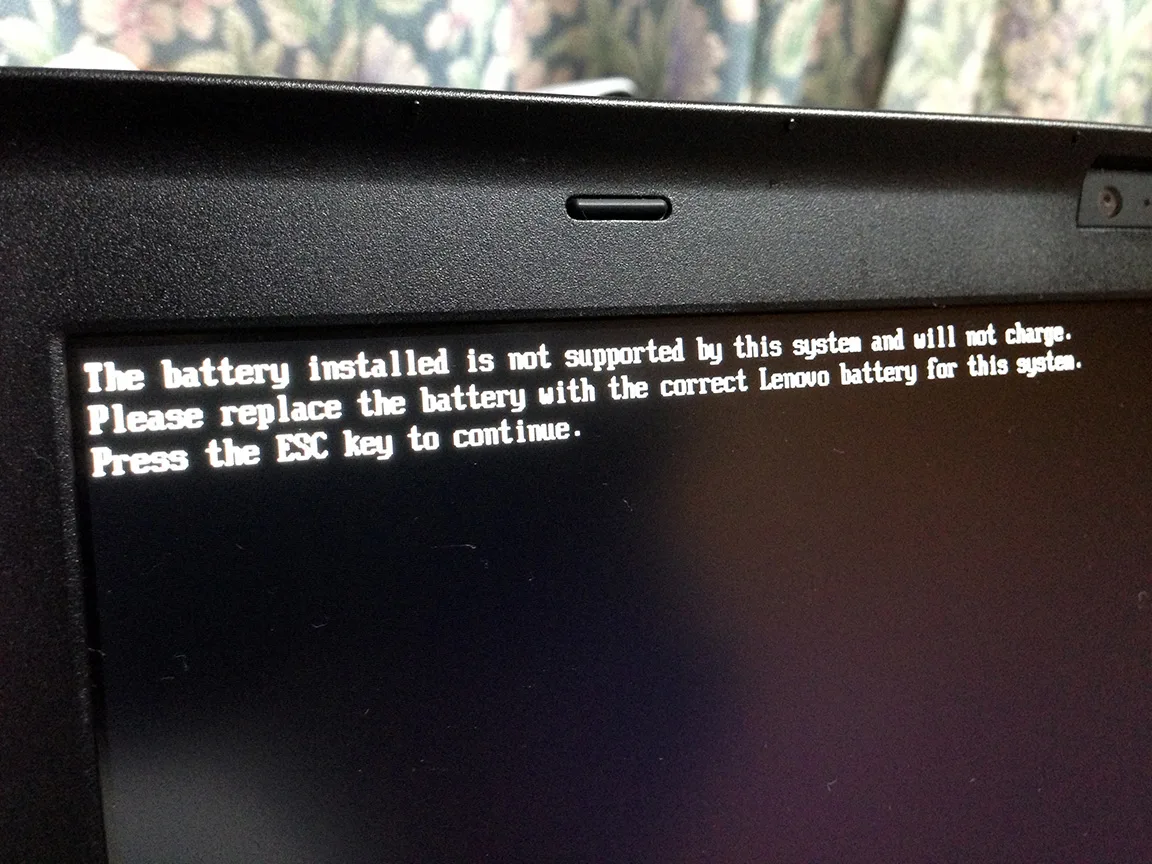 |
| 毎回出るうっとうしさ |
なおX230では、X220のバッテリを使い回すと
上のような表示が出ます。
要するに「これはX230用じゃねーから充電しねー!バーカ」
ということであり起動時に毎回出るのでとっても辛いです。
みなさんはちゃんとX230用のバッテリを用意しましょう。
とりあえずこの後発注しました。
ちなみに、今回は7列キーボードをどーしても使いたかったので
キーボードベゼル・指紋認証ユニットと共に使い回しました。
一応使えることは使えますが、注意が必要なのでそれは次回に回します。
ね?簡単でしょ?(お約束)