ThinkPad X220を1台組み立てた
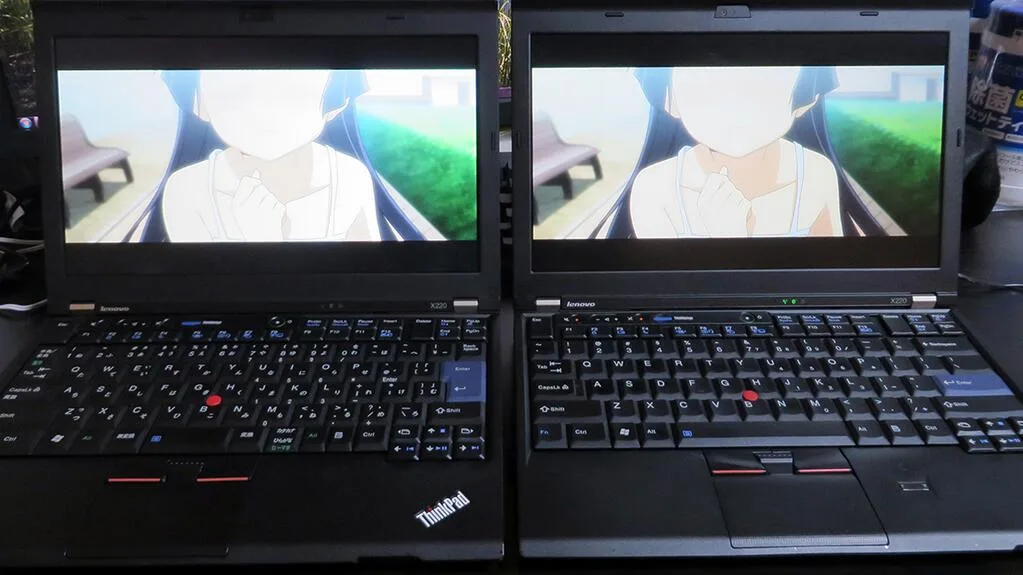 |
| 二台構成になりました |
やっと、もう一台のThinkPad X220ができました。
組み立てるまでの過程はTwitterでボチボチつぶやいていたので、
今回はそちらに全部投げることにしました。
効率化ってやつだな。
ところで今回は、いくらかかったか出そうと思いましたが
めんどくさい上に涙で前が見えなくなりそうなので、やめました。
気にしてはいけない。
こんにちは、のらねこ!の?分間クッキングのお時間です。本日のメニューは「ThinkPad X220」です。
— ( ╹◡╹)<のらねこ!さん (@ragemax) 2013年5月19日
では材料のご紹介です。まずシステムボードです。新品はめったにないのでリファビッシュ品を用意しましょう。CPUクーラーは付いていますがCMOS電池はついてきません。別に用意しましょう。 twitter.com/ragemax/status…
— ( ╹◡╹)<のらねこ!さん (@ragemax) 2013年5月19日
次は外装パーツです。当然新品で、モデルナンバーやシリアル・Windowsのプロダクトシールなどないものを用意します。液晶表のLEDインジケーターは別に用意しましょう。 twitter.com/ragemax/status…
— ( ╹◡╹)<のらねこ!さん (@ragemax) 2013年5月19日
また液晶パネルも忘れずに。今回は新しいモノもありますが、そちらは使わず手元のX220から交換したIPS液晶を使います。 twitter.com/ragemax/status…
— ( ╹◡╹)<のらねこ!さん (@ragemax) 2013年5月19日
もちろん、これだけではいけません。キーボードやSSD、メモリ、無線LANカード果てはスピーカー、無線アンテナ、液晶やThinkLight/カメラケーブル、液晶ヒンジ、ネジなども忘れずに。 twitter.com/ragemax/status…
— ( ╹◡╹)<のらねこ!さん (@ragemax) 2013年5月19日
次は必要な道具です。プラスドライバーだけでは足りませんので、VGAコネクタ横の六角ボルト用にナットドライバー、またネジ隠しシールとそれを貼るためのピンセットも用意しましょう。
— ( ╹◡╹)<のらねこ!さん (@ragemax) 2013年5月19日
まず下準備で、システムボードにメモリやACジャックを組み付けます。特にACジャックはここで組み付けないと後々面倒なので必ず忘れないようにしましょう。 twitter.com/ragemax/status…
— ( ╹◡╹)<のらねこ!さん (@ragemax) 2013年5月19日
次はシステムボードをボトムケースに仮組みします。ACジャックはボトムケースと金具で締めますが、この金具もセットで売ってくれる人がなかなかいませんのでがんばりましょう。 twitter.com/ragemax/status…
— ( ╹◡╹)<のらねこ!さん (@ragemax) 2013年5月19日
次にスピーカーや各種拡張カード、SSDも取り付けします。 twitter.com/ragemax/status…
— ( ╹◡╹)<のらねこ!さん (@ragemax) 2013年5月19日
次は上半身を組み立てていきます。このように新品の外装だとあるべきシール(LEDインジケーター、カメラ部分シール)がありません。また天板にもアンテナが貼ってありませんので、そこから始めないといけません。 twitter.com/ragemax/status…
— ( ╹◡╹)<のらねこ!さん (@ragemax) 2013年5月19日
これはWi-Fiアンテナのケーブルセットです。実際このような袋でセットになっています。工場にもこれで納入されてんのかしりませんが。 twitter.com/ragemax/status…
— ( ╹◡╹)<のらねこ!さん (@ragemax) 2013年5月19日
裏面は両面テープになっていて、天板に貼り付けます。はがすのは大変で、よく壊すので気をつけましょう。 twitter.com/ragemax/status…
— ( ╹◡╹)<のらねこ!さん (@ragemax) 2013年5月19日
アンテナケーブルはボトムケース端を通します。後でフロントベゼルを取り付けた時などに、ケーブルを咬み込みしないよう気をつけましょう。 twitter.com/ragemax/status…
— ( ╹◡╹)<のらねこ!さん (@ragemax) 2013年5月19日
Webカメラも忘れてはいけません。この写真ではケーブルが刺さっていませんが、先に刺しておいた方が後作業がやりやすいです。 twitter.com/ragemax/status…
— ( ╹◡╹)<のらねこ!さん (@ragemax) 2013年5月19日
カメラへのケーブルはThinkLightと、明るさセンサー?もくっついています。これらも両面テープで天板に固定します。なお伸びたケーブルはWi-Fiアンテナの銀色シール下を通します。 twitter.com/ragemax/status…
— ( ╹◡╹)<のらねこ!さん (@ragemax) 2013年5月19日
忘れてましたが、WebカメラはX200時代と違ってネジ固定はなく左右のツメで固定します。←側のツメをちょっと指で外側に引いてやりながら右側から入れていく感じで。
— ( ╹◡╹)<のらねこ!さん (@ragemax) 2013年5月19日
次はヒンジの取り付けです。手順としては・ヒンジのネジ止め・ヒンジ上にアンテナケーブルを這わせ、天板からヒンジの下部にケーブルを出すという感じです。ヒンジ下部にケーブルが入る穴があります。そこにアンテナとThinkLightケーブル(右ヒンジ側)を通します。
— ( ╹◡╹)<のらねこ!さん (@ragemax) 2013年5月19日
あとは液晶を組み込みます。でも先に液晶側にケーブルを接続します。抜け止めのためにテープが貼ってあります。 twitter.com/ragemax/status…
— ( ╹◡╹)<のらねこ!さん (@ragemax) 2013年5月19日
液晶を組みます。ケーブルは左ヒンジ下部から外へ。なお本当なら液晶を天板にネジ止めしますが、この液晶はちょっと特別なのでネジ止めができません(ネジ止め用のフレームがない型番だった) twitter.com/ragemax/status…
— ( ╹◡╹)<のらねこ!さん (@ragemax) 2013年5月19日
フロントベゼルを取り付けて、上半身完成。どうです、簡単でしょう? twitter.com/ragemax/status…
— ( ╹◡╹)<のらねこ!さん (@ragemax) 2013年5月19日
仕上げに向かっていきます。まず右側のアンテナケーブルをボトムケース端に配線します。 twitter.com/ragemax/status…
— ( ╹◡╹)<のらねこ!さん (@ragemax) 2013年5月19日
次は左から出てる液晶ケーブルをシステムボードにつなぎます。配線はクーラーに沿うような形です。
— ( ╹◡╹)<のらねこ!さん (@ragemax) 2013年5月19日
次にキーボードベゼルを取り付けします。これは先のケーブル二本を配線してからにしましょう。手順を間違えると面倒です。取り付けたら左からのアンテナケーブルを配線します。通すためのルートがあるのでやりやすい。 twitter.com/ragemax/status…
— ( ╹◡╹)<のらねこ!さん (@ragemax) 2013年5月19日
この時点でいったんキーボードを仮組みして電源を入れてみましょう。画面が出ないとかよくありますが今回はちゃんと出たようです。 twitter.com/ragemax/status…
— ( ╹◡╹)<のらねこ!さん (@ragemax) 2013年5月19日
もう少しです。あとはキーボードとパームレストを取り付けます。今回は悲しいことに指紋認証ユニットが手に入らず、しかたなく指紋認証ユニット穴のない手持ちのパームレストです。 twitter.com/ragemax/status…
— ( ╹◡╹)<のらねこ!さん (@ragemax) 2013年5月19日
あと、上半身を組んだ時にネジ止めを忘れていました。下部左右2カ所をネジ止めし、ピンセットでネジ隠しシールを貼ります。 twitter.com/ragemax/status…
— ( ╹◡╹)<のらねこ!さん (@ragemax) 2013年5月19日
あとは裏面をネジ止め。こうしてシールのないThinkPadは気持ちのいいものです。なお裏面だけでなく背面にもヒンジ留めのネジがあります。 twitter.com/ragemax/status…
— ( ╹◡╹)<のらねこ!さん (@ragemax) 2013年5月19日
これで完成!ぱちぱちぱち twitter.com/ragemax/status…
— ( ╹◡╹)<のらねこ!さん (@ragemax) 2013年5月19日
どうです、簡単でしょ?